
更快地铺设轨道
把轨道从快速选择栏拖入图纸,是入门 1介绍的方法:它不言自明,铺几段轨道足够用了。要铺一整条线路,用键盘会更快:鼠标可以放着不动,每一段轨道都会先以预览的形式出现。
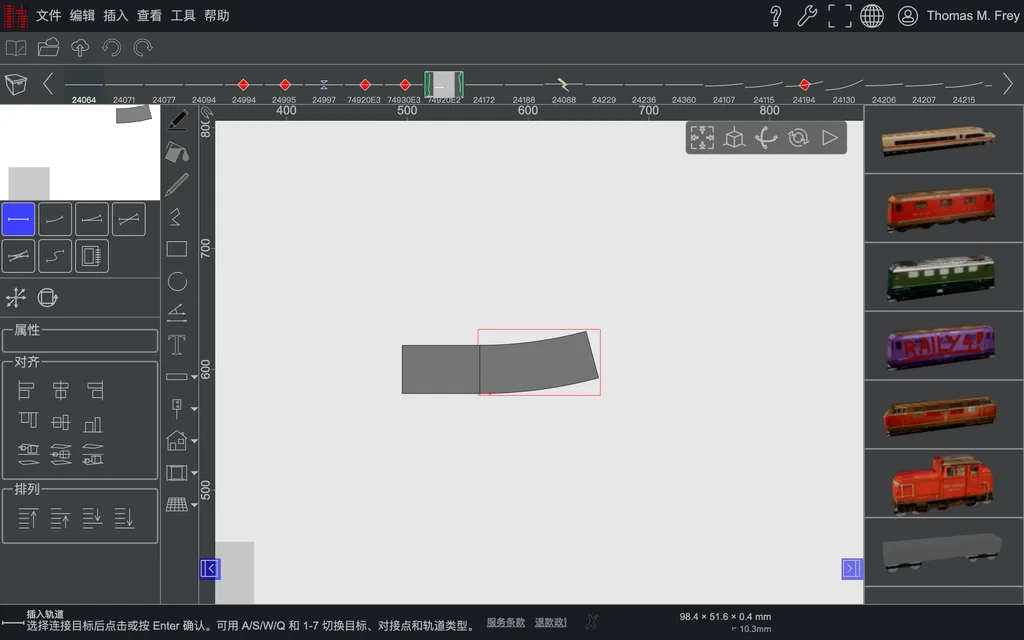 按下 A 后:选中的轨道带有红色轮廓,下一段的预览悬挂在空闲端。此时还没有真正铺设任何内容。
流程
- 点击要在其上继续搭建的轨道。
- A:下一段的预览出现,对接在选区的一个空闲端上。
- 如果不合适,用下面的按键调整它。
- Enter 铺设该段,并立即在刚生成的端点准备好下一段。
- Esc 结束操作。
一整条线路就这样由 A、Enter、Enter、Enter……Esc 铺成。铺设的始终是快速选择栏中当前选中的那一段轨道。
按键
| 按键 | 作用 |
|---|---|
| A | 切换到选区的下一个空闲端,继续在此搭建 |
| S | 切换新轨道段对接所用的端点 |
| W / Q | 切换到同一轨道类型的下一个 / 上一个轨道 |
| 1 … 8 | 轨道类型:直轨、弯轨、道岔、交叉、交叉道岔、柔性轨道、过渡轨道、特殊元素 |
| Enter 或点击 | 铺设该段,并在新端点继续搭建 |
| Esc | 结束 |
如果您手边正好在用鼠标,鼠标右键的作用与 S 相同。
A 是循环切换
如果您的选区有多个空闲端——比如站场的咽喉区——A 会围绕它们的公共中心依次切换。这样每次按键选中的总是相邻的端点,而不会跳到布局另一端的某个端点。
未选中任何内容时
这时没有可供继续搭建的端点,轨道段会悬挂在指针上。只要您靠近图纸中任意一个空闲端,它就会自动对接,不论是哪一个。上面的按键作用不变:S 选择用于对接的端点,W、Q 和 1–8 切换轨道段,点击或 Enter 完成铺设。铺设完成后,刚放下的轨道段会被选中,上面的操作流程继续进行。
从图纸中取用一段轨道
您想继续使用的轨道,不必到快速选择栏里去找:直接从它所在的地方取用即可。在图纸中的某段轨道上按 Alt + 鼠标右键,会把快速选择栏切换到正是这一段,连同栏中的轨道类型和标记一并切换。这样您接下来铺设的轨道就会是同一种。
这是在线路中途继续搭建的捷径,即使您不知道那里用的是哪个元素也没关系。这个操作在铺设过程中同样可用:您可以在一条线路的任意元素处继续搭建,而不必中断按键操作的节奏。
移动轨道时
S 在铺设之外同样适用:当您在图纸中拖动一段轨道或一整个选区时,S 会选择被拖拽内容所悬挂的那个空闲端。这决定了松开鼠标时哪一端会对接,也就决定了选区最终会落在哪里。
另请参阅
- 入门 1:搭建与查看
- 模块选择:决定哪些轨道可供选择
- 吸附 (Snapping):轨道为什么会对接,以及什么时候不会
- 2D 与 3D 导航
- 键盘快捷键:完整列表,也可在此修改