
轨道显示
轨道的绘制方式——是否带道床、带轨枕、带中心线、带名称——并不是固定属性,而是可以设置的。 并且是在两个层面上设置,需要把两者分清楚:
| 位置 | 适用于 | 保留在图纸中 | |
|---|---|---|---|
| 轨道显示 | 轨道的右键菜单 | 所选轨道 | 是,会被保存 |
| 显示设置 | 查看 → 显示覆盖… | 整张图纸 | 否,仅限当前视图 |
第一种设置的是您的图纸应该呈现的样子;第二种设置的是您此刻想要如何查看或打印图纸,而不改动图纸本身。
 轨道显示的设置。
单条轨道:轨道显示
选择一条或多条轨道,通过鼠标右键调用编辑轨道显示…。
常见场景:突出显示某段线路、某个电气区段、某条运用轨道,或是接下来要施工的部分。
要标出线路区段,用高亮更合适
轨道上的颜色设置只对您当前选中的轨道生效。用2D 高亮 可以独立于单个轨道元素来标出线路区段。
线
- 线宽,单位为毫米。0 表示细线:无论缩放到多远,始终是屏幕上的一个像素。这是默认设置, 多数情况下也是正确的选择——具有真实宽度的线条在缩览图中会消失不见。
- 线型:实线、虚线或点线。虚线是区分规划中的轨道与已建成轨道最简单的方法。
填充
道床和轨枕,各自有独立的颜色。
标记:目录绘制在元件中的符号——绝缘轨和解钩轨、复轨器、转车台的坑、模块板的轮廓。默认开启; 在它们让画面显得杂乱时可以关闭。
名称
- 无 / 短 / 长:是否在轨道上显示元素名称,以及显示的详细程度。
- 水平文本:让文字保持水平,而不随轨道一起旋转。
详见轨道标签。
渲染
- 3D:将轨道绘制为立体效果,而非平面线条。
- 钢轨生锈和走行面生锈:表现做旧效果。实物轨道通常是走行面被磨得锃亮、其余部分锈蚀, 这个组合能带来最逼真的效果。
用于新轨道元素
勾选用于新轨道元素后,当前设置的显示方式会成为此后所有新放置轨道的默认值。这样就能让整张 图纸保持统一的显示风格,而不必逐条轨道重新设置。
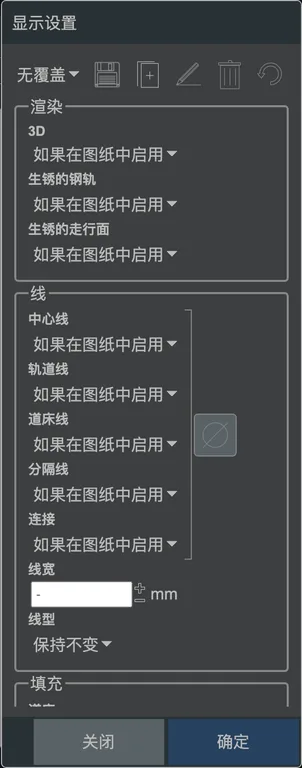
整张图纸:显示设置
查看 → 显示覆盖… 会在整张图纸上叠加一层设置。各条轨道自身保存的数值不受影响,只是在覆盖 生效期间被暂时改写。
每个选项都有三种状态:
| 状态 | 效果 |
|---|---|
| 如果在图纸中启用 | 不介入,以轨道自身的设置为准 |
| 始终 | 对整张图纸强制启用该选项 |
| 从不 | 对整张图纸关闭该选项 |
颜色、线宽和文字高度还额外有保持不变:此时同样以各条轨道自身的数值为准。
可以覆盖的项目有:中心线、轨道线、道床线、道床、分隔线、连接、轨枕、 标记、线宽、线型、轨道名称、水平文字、3D、生锈的钢轨和生锈的走行面。
预设
对话框顶部有一栏预设。其中三个是内置的:
| 预设 | 作用 |
|---|---|
| 无覆盖 | 全部还原为「如果在图纸中启用」 |
| 打印 | 开启中心线、分隔线和标记,关闭轨道线、道床和轨枕,名称显示为短名称——便于阅读的施工图 |
| 动画 | 开启 3D,钢轨锈蚀、走行面锃亮,关闭名称和标记——美观的画面 |
您也可以在旁边保存自己的组合、命名,并在之后重新加载。
获得可用打印稿的最快方法
选择打印,打印,然后选择无覆盖。图纸本身并未因此改变。
某些内容未显示时
- 已开启道床,但看不到:很可能是某个覆盖设置了道床:从不。请先检查覆盖对话框,而不是轨道本身。
- 转车台的坑或轨道符号不见了:标记被设为从不,动画预设正是这样设置的。选择无覆盖即可恢复。
- 打印出的线条太细:细线(宽度 0)是屏幕像素,在高分辨率打印机上会相应变得极细。请为打印 指定一个以毫米为单位的实际线宽。
- 名称不显示:轨道名称被设为无,可能是在轨道本身,也可能是通过某个覆盖设置的。