
编辑地形(Terrain & Sculptor)
入门 5 演示了一座山是如何形成的:放置一个地形面,再次点击,然后用四种画笔进行塑形。这里要讲的是更进一步的内容。
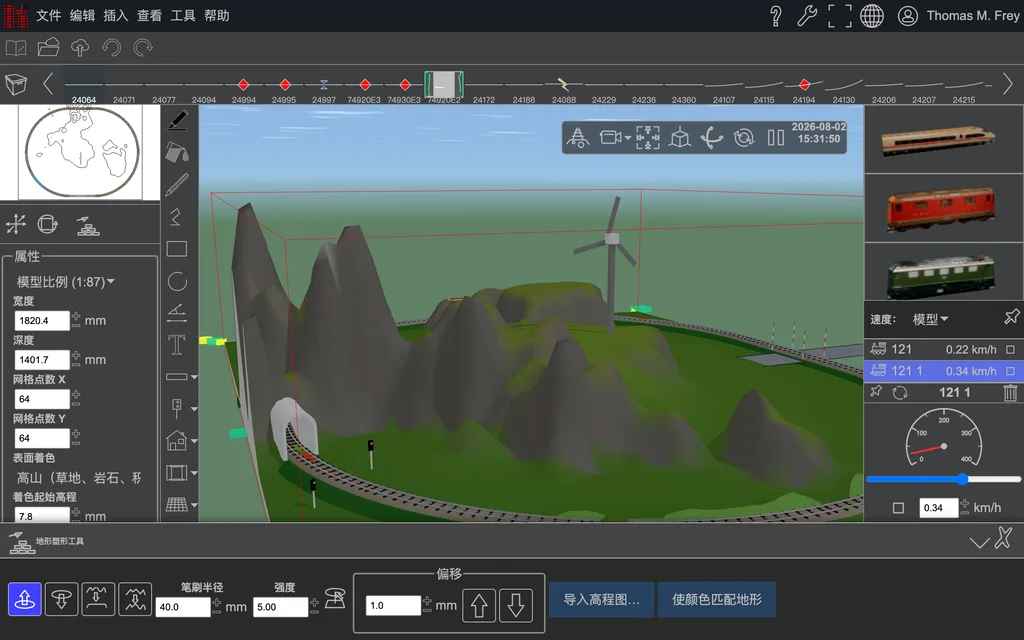 3D 视图中,地形面上的 Sculptor。
地形面
网格点数 X 和 Y 是地形面最重要的参数。画笔只能移动那些作为支撑点存在的高度:太粗糙的地形面无法精细塑形,太精细的地形面则会为谁也看不到的细节浪费运算时间。请先从粗糙开始,只在需要细节的地方设置更精细的地形面。
旁边还有宽度、深度,以及分别用于顶面、侧面和底面的材质。
画笔
- 以地平面为准在陡坡上很有用:这时坡面会挡在视线中间,而您想指向的其实是坡脚。通常使用的是 ,即以命中的表面为准。
- 偏移将整个地形面整体抬高或降低一个数值,而不改变其形状:这是把已完成的地形调整到轨道高度最快的方法。
- 画笔半径和偏移量都是长度,遵循长度按模型比例设置。强度则是一个比例值。
表面着色
表面着色按高度和坡度为表面着色,取代材质:高山、草甸、荒原、沙漠、秋色,或无。着色起始高程和着色高差范围决定调色板覆盖的高程区间。
工具窗口中的使颜色匹配地形会根据实际高度设置这两个值,这样一来,雪就会盖在山顶上。
有多个地形面时,请把它们全部一起选中
这个按钮会为所有选中的地形面设置同一个高程区间。如果逐个单独调整,连续的地形上就会出现一道横穿而过的色阶断层。
等高线
地形面可以按需绘制等高线,可在平面图中,也可在三维中,间距、起始高度和颜色均可调整。在纸面上,等高线可以替代 3D 视图。
等高线不识挖空
它们显示的是斜坡在没有路堑的情况下本该有的走向,在 3D 中会直接穿过敞开的坑。对隧道来说这是对的,因为上方的山体仍然存在。
多个地形面
右键菜单中的分割地形…把一个地形面切成多个地形块,合并地形块再把它们重新合并。这样您就能在不同位置获得不同的分辨率,也能得到可以单独放进打印机的地形块。
第二次点击一次只会打开一个地形块,画笔的一笔也会在接缝处中断。因此请选中所有地形块,然后调用一起雕刻地形块…:这样画笔就能跨越接缝连续作画。
只有当这些地形块能拼成一个矩形,且不会丢失任何内置元素(比如隧道)时,才会提供合并选项。
地形放在最后
请先确定轨道和高度(路堤与坡道),然后再调整地形。来自标注的隧道和路堑会在更新时自动嵌入地形。