
Gelände bearbeiten (Terrain & Sculptor)
Wie ein Berg entsteht, führt Einstieg 5 vor: Fläche setzen, erneut anklicken, mit den vier Pinseln formen. Hier steht, was darüber hinausgeht.
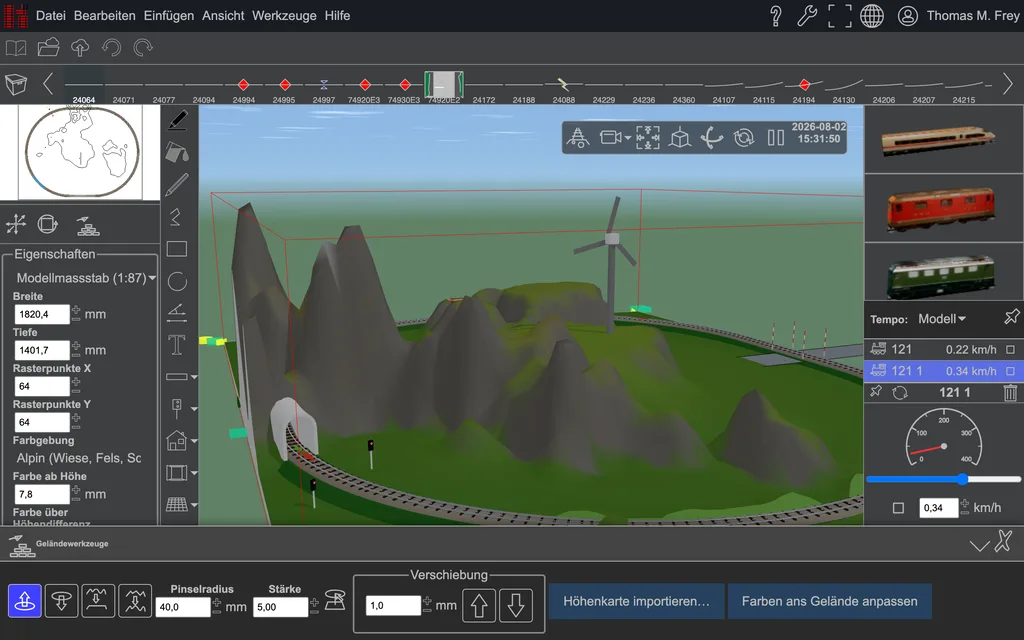 Der Sculptor auf einer Geländefläche, in der 3D-Ansicht.
Die Fläche
Die Rasterpunkte X und Y sind der wichtigste Wert der Fläche. Die Pinsel bewegen nur Höhen, die als Stützpunkte existieren: Eine zu grobe Fläche lässt sich nicht fein formen, eine zu feine kostet Rechenzeit für Details, die niemand sieht. Beginnen Sie grob und legen Sie feinere Flächen dort an, wo Sie Details brauchen.
Daneben stehen Breite, Tiefe und je ein Material für oben, die Seiten und unten.
Pinsel
- Auf die Bodenebene zielen hilft an steilen Hängen, wo die Flanke im Weg steht und Sie den Fuss meinen. Üblich ist , das Zielen auf die getroffene Oberfläche.
- Verschiebung hebt oder senkt die ganze Fläche um einen Betrag, ohne ihre Form anzutasten: der schnellste Weg, ein fertiges Gelände auf die Höhe der Gleise zu bringen.
- Pinselradius und Verschiebung sind Längen und folgen Modellmassstab für Längen. Die Stärke ist ein Anteil.
Farbgebung
Farbgebung färbt die Oberfläche nach Höhe und Steilheit, anstelle des Materials: Alpin, Hügelland, Heide, Wüste, Herbst, oder Keine. Farbe ab Höhe und Farbe über Höhendifferenz legen fest, über welchen Höhenbereich die Palette läuft.
Farben ans Gelände anpassen im Werkzeugfenster setzt beide aus den tatsächlichen Höhen. Damit liegt der Schnee auf dem Gipfel.
Bei mehreren Flächen alle zusammen auswählen
Der Knopf setzt einen Höhenbereich für alle gewählten Flächen. Einzeln angepasst zieht sich eine Farbstufe quer durch durchgehendes Gelände.
Höhenlinien
Die Fläche zeichnet auf Wunsch Höhenlinien, im Plan und in 3D, mit einstellbarem Abstand, Starthöhe und Farbe. Auf Papier ersetzen sie die 3D-Ansicht.
Höhenlinien kennen keine Aussparungen
Sie zeigen den Hang, wie er ohne Einschnitt verliefe, und laufen in 3D quer über die offene Grube. Beim Tunnel ist das richtig, der Berg darüber steht ja.
Mehrere Flächen
Gelände zerteilen… im Kontextmenü schneidet eine Fläche in Blöcke, Geländeteile zusammenfügen vereint sie wieder. So bekommen Sie unterschiedliche Auflösung an unterschiedlichen Stellen, und Blöcke, die einzeln auf den Drucker passen.
Ein zweiter Klick öffnet immer nur einen Block, und ein Pinselzug endet an der Naht. Wählen Sie deshalb alle Blöcke aus und rufen Sie Geländeteile zusammen bearbeiten… auf: Der Pinsel läuft dann über die Nähte hinweg.
Zusammenfügen wird nur angeboten, wenn die Blöcke ein Rechteck ergeben und nichts Eingebautes verloren ginge, etwa ein Tunnel.
Gelände zuletzt
Legen Sie zuerst Gleise und Höhen fest (Damm und Rampe) und passen Sie dann das Gelände an. Tunnel und Einschnitte aus Annotationen bauen sich beim Aktualisieren selbst ein.