
Gleisanzeige
Wie ein Gleis gezeichnet wird, mit Bettung, mit Schwellen, mit Mittellinie, mit Namen, ist keine feste Eigenschaft, sondern einstellbar. Und zwar auf zwei Ebenen, die man auseinanderhalten muss:
| Wo | Gilt für | Bleibt im Plan | |
|---|---|---|---|
| Gleisanzeige | Kontextmenü eines Gleises | die ausgewählten Gleise | ja, wird gespeichert |
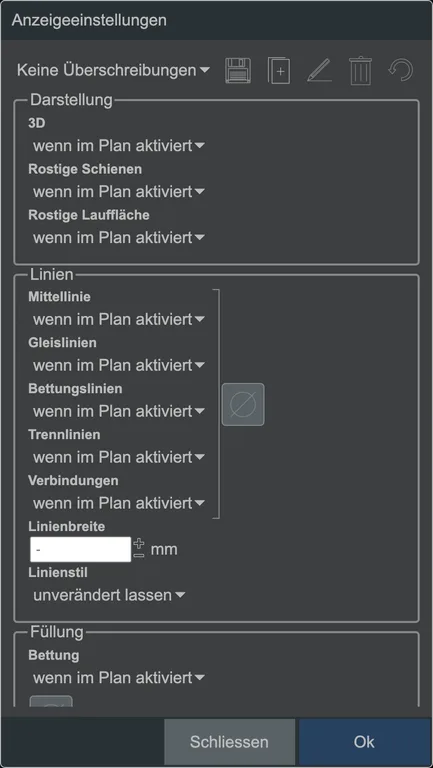
| Anzeigeeinstellungen | Ansicht → Darstellungs-Überschreibungen… | den ganzen Plan | nein, nur die aktuelle Sicht |
Die erste ist, wie Ihr Plan aussehen soll. Die zweite ist, wie Sie ihn gerade jetzt ansehen oder drucken wollen, ohne den Plan anzufassen.
 Die Einstellungen zur Gleisanzeige.
Einzelne Gleise: Gleisanzeige
Wählen Sie ein oder mehrere Gleise aus und rufen Sie mit der rechten Maustaste Gleisdarstellung bearbeiten… auf.
Typischer Anlass: einen Streckenabschnitt hervorheben, einen Stromkreis, ein Betriebsgleis, den Teil, der als Nächstes gebaut wird.
Für einen Streckenabschnitt: lieber eine Markierung
Eine Farbe am Gleis gilt nur für die Gleise, die Sie gerade ausgewählt haben. Mit 2D-Markierung markieren Sie Streckenabschnitte unabhängig von den individuellen Gleiselementen.
Linien
- Linienbreite in Millimetern. 0 bedeutet Haarlinie: immer ein Bildschirmpixel, egal wie weit Sie herauszoomen. Das ist die Voreinstellung und meistens richtig, eine Linie mit echter Breite verschwindet in der Übersicht.
- Linienstil: durchgezogen, gestrichelt oder gepunktet. Gestrichelt ist der einfachste Weg, geplantes von gebautem Gleis zu unterscheiden.
Füllung
Bettung und Schwellen, je mit eigener Farbe.
Markierungen: die Symbole, die der Katalog in ein Element zeichnet: Isolier- und Entkupplungsgleise, Aufgleiser, die Grube einer Drehscheibe, der Umriss einer Modulplatte. Standardmässig an; schalten Sie sie aus, wo sie das Bild überladen.
Name
- keine / kurz / lang: ob und wie ausführlich der Elementname am Gleis steht.
- horizontaler Text: hält die Beschriftung waagrecht, statt sie mit dem Gleis mitzudrehen.
Mehr dazu unter Gleisbeschriftung.
Darstellung
- 3D: zeichnet das Gleis körperlich statt als flache Linien.
- Schienen rostig und Lauffläche rostig: die Alterung. Beim Vorbild ist die Lauffläche blank gefahren und der Rest rostig; genau diese Kombination ergibt den realistischsten Eindruck.
Für neue Gleisteile verwenden
Die Checkbox Für neue Gleisteile verwenden macht die eingestellte Darstellung zur Vorgabe für alles, was Sie danach setzen. Der Weg, einen Plan durchgehend in Ihrer Darstellung zu bauen, statt jedes Gleis einzeln nachzustellen.
Der ganze Plan: Anzeigeeinstellungen
Ansicht → Darstellungs-Überschreibungen… legt eine Schicht über den ganzen Plan. Die gespeicherten Werte der einzelnen Gleise bleiben unangetastet, sie werden nur überstimmt, solange eine Überschreibung aktiv ist.
Jede Option kennt drei Zustände:
| Zustand | Wirkung |
|---|---|
| wenn im Plan aktiviert | greift nicht ein; es gilt, was am Gleis eingestellt ist |
| immer | erzwingt die Option für den ganzen Plan |
| nie | schaltet sie für den ganzen Plan ab |
Farben, Linienbreite und Texthöhe kennen zusätzlich unverändert lassen: dann gelten wieder die Werte der einzelnen Gleise.
Überschrieben werden können: Mittellinie, Gleislinien, Bettungslinien, Bettung, Trennlinien, Verbindungen, Schwellen, Markierungen, Linienbreite, Linienstil, Gleisnamen, Horizontaler Text, 3D, Rostige Schienen und Rostige Lauffläche.
Voreinstellungen
Oben im Dialog liegt eine Leiste mit Voreinstellungen. Drei sind eingebaut:
| Voreinstellung | Was sie tut |
|---|---|
| Keine Überschreibungen | alles zurück auf «wenn im Plan aktiviert» |
| Mittellinie, Trennlinien und Markierungen an, Gleislinien, Bettung und Schwellen aus, kurze Namen, der lesbare Bauplan | |
| Animation | 3D an, Schienen rostig mit blanker Lauffläche, Namen und Markierungen aus, das ansehnliche Bild |
Ihre eigene Zusammenstellung können Sie daneben speichern, benennen und später wieder laden.
Der schnellste Weg zu einem brauchbaren Ausdruck
Drucken wählen, drucken, danach Keine Überschreibungen. Der Plan selbst hat sich dabei nicht geändert.
Wenn etwas nicht erscheint
- Bettung eingeschaltet, aber nicht sichtbar: wahrscheinlich steht eine Überschreibung auf Bettung: nie. Prüfen Sie zuerst den Überschreibungs-Dialog, nicht das Gleis.
- Drehscheibengrube oder Gleissymbole fehlen: Markierungen steht auf nie, so wie es die Voreinstellung Animation setzt. Mit Keine Überschreibungen sind sie wieder da.
- Linien im Druck zu dünn: die Haarlinie (Breite 0) ist ein Bildschirmpixel und wird auf einem hochauflösenden Drucker entsprechend fein. Geben Sie für den Druck eine echte Breite in Millimetern an.
- Namen fehlen: der Gleisname steht auf keine, entweder am Gleis oder über eine Überschreibung.
Siehe auch
- Gleisbeschriftung
- Gleis-Annotationen im Detail: Abschnitte markieren, statt sie umzufärben
- Ebenen