
Einstieg 5: Terrain
Der Tunnel aus Einstieg 4 steht noch etwas verloren im Raum. In diesem Schritt bekommt er einen Berg drum herum.
Laden Sie Datei → Beispielpläne…, Ordner Tutorial, Plan tutorial5a: ein Gleis, ein
Tunnel, und die zwei Tunnel-Annotationen aus dem letzten Schritt.
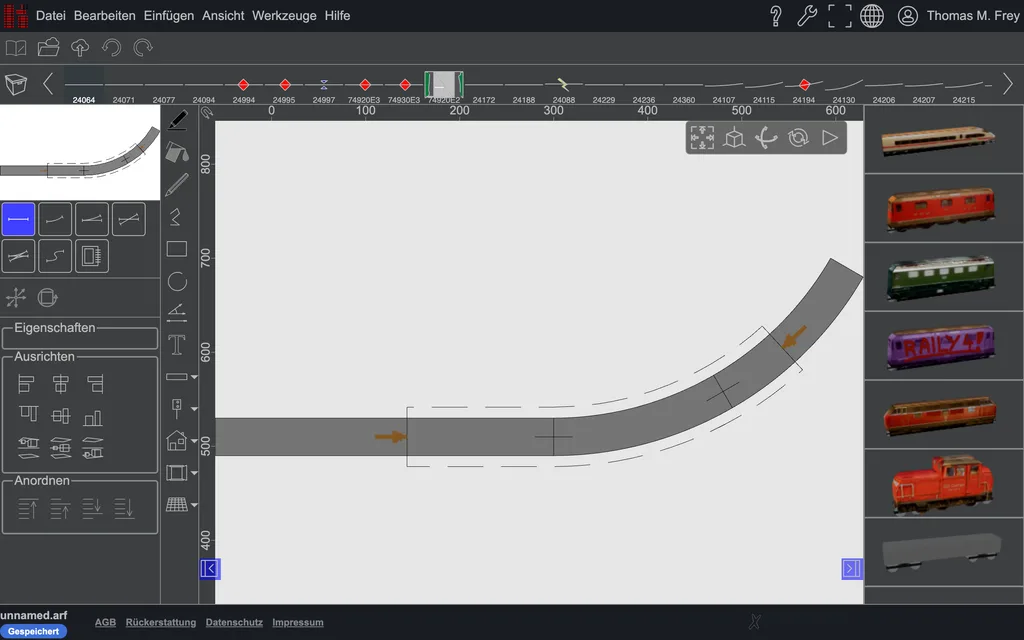
tutorial5a: das Gleis mit dem Tunnel und den beiden Markern, die ihn erzeugt haben.
Mit Gelände hinzufügen setzen Sie einen
Geländeblock in den Plan. Er ist zunächst eine Platte mit einer kleinen Erhöhung; tutorial5b zeigt diesen Stand.
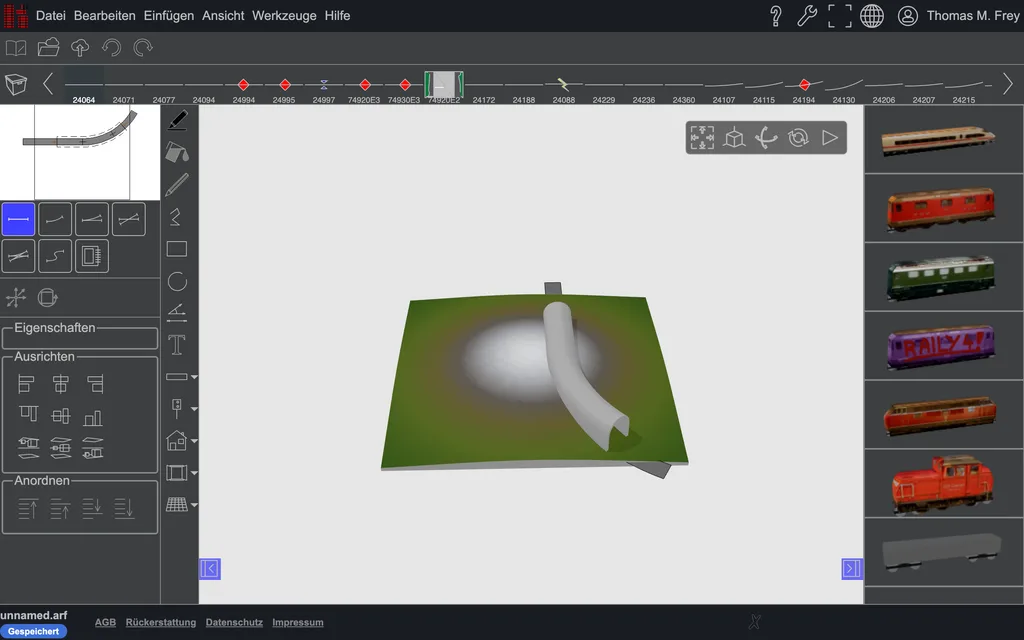
tutorial5b: die Platte liegt da, der Tunnel steht noch frei darauf.
Wählen Sie den Geländeblock aus und klicken Sie ihn erneut an, um in den Geländeeditor zu gelangen. So kommen Sie überall an den Editor eines Objekts, siehe Schreibweisen.
Die Geländewerkzeuge
Das Werkzeugfenster Geländewerkzeuge enthält oben vier Pinsel. Sie unterscheiden sich nur darin, was der Pinsel mit den Höhen unter ihm macht:
| Werkzeug | Wirkung | |
|---|---|---|
| Gelände anheben | hebt an, am stärksten in der Mitte des Pinsels | |
| Gelände absenken | senkt ab | |
| Auf angeklickte Höhe einebnen | zieht alles auf die Höhe, die Sie zuerst angeklickt haben | |
| Gelände glätten | mittelt Unterschiede aus und nimmt Kanten und Spitzen weg |
Darunter stehen Pinselradius und Stärke.
Lieber schwach und mehrmals
Ein kleiner Wert bei Stärke und mehrere Züge ergeben eine gleichmässigere Landschaft als ein einziger kräftiger Zug. Mit Glätten holen Sie hinterher heraus, was zu kantig geraten ist.
Jetzt sind Sie dran: Ziehen Sie über dem Tunnel einen Berg hoch, bis der Tunnel darin verschwindet.
Den Tunnel in den Berg holen
Der Berg steht, aber der Tunnel weiss noch nichts davon. Er wurde gebaut, als es das Gelände noch nicht gab.
Marker unter dem Berg wiederfinden
Und hier stossen Sie auf ein praktisches Problem: Die beiden Tunnel-Marker liegen jetzt im Berg. In der 3D-Ansicht sind sie nicht mehr anzuklicken.
Annotationen sucht man in 2D
Schalten Sie auf 2D-Ansicht um. Von oben liegt nichts über den Markern, sie sind dort genauso greifbar wie vor dem Gelände. Das ist der Normalfall, sobald ein Plan Landschaft hat: gebaut wird in 3D, Annotationen bearbeitet man in 2D.
Alle auf einmal aktualisieren
Sie müssen die Marker aber gar nicht einzeln suchen. Werkzeuge → Gleis-Annotationen… listet alle Annotationen des Plans. Was nicht mehr zur Lage passt, steht auf veraltet, und Aktualisieren baut es neu.
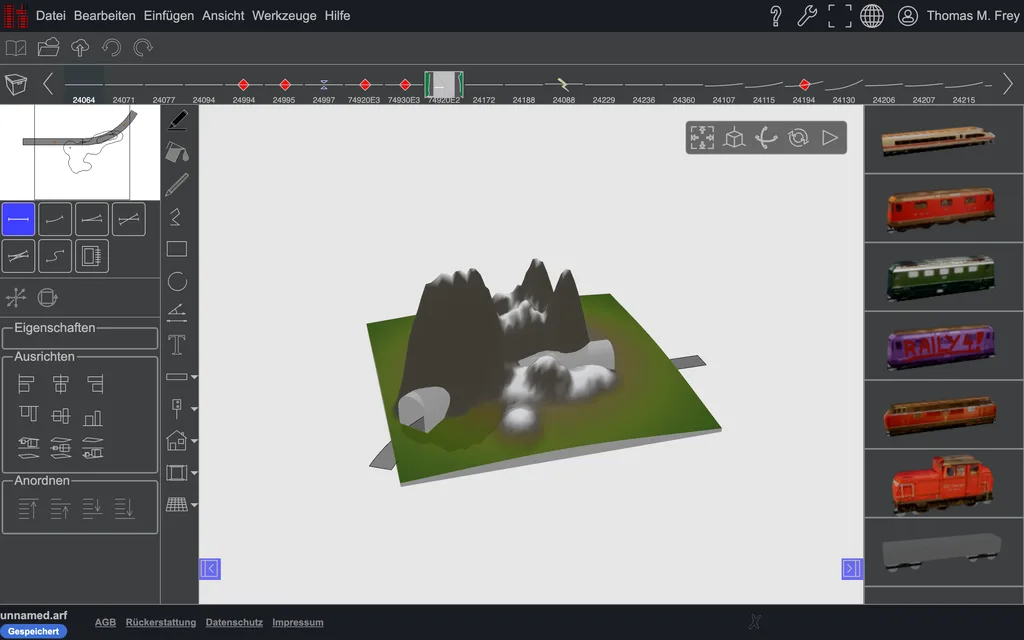
tutorial5c: nach dem Aktualisieren sitzt der Tunnel im Berg, und der Berg hat ein Loch bekommen.
Das ist der Gewinn der Annotation: Sie beschreibt einen Streckenabschnitt, und Raily sucht beim Aktualisieren selbst, was dort im Weg steht. Ein von Hand erzeugter Tunnel ist ein Körper und weiss von nichts.
Was noch im Boden steckt: Einschnitt und Damm
Sehen Sie sich tutorial5c an den Tunnelenden an. Der Tunnel ist sauber im Berg, aber das
Gleis davor und dahinter läuft immer noch mitten durch das Gelände. Es fehlt der Vorplatz, den ein
echtes Portal hat.
Dafür gibt es eine zweite Art von Annotation. Wählen Sie in der Mehrfachtaste der Annotationen Einschnitt-und-Damm-Annotation hinzufügen.
Sie funktioniert genau wie die Tunnel-Annotation, und die Regeln aus Einstieg 3 gelten unverändert: auf dem Gleis liegen, ein Gegenstück begrenzt die Region, dann aktualisieren.
Der Unterschied ist, was gebaut wird. Die Einschnitt-und-Damm-Annotation schneidet oben einen Bereich bis zu der angegebenen Höhe aus, und fügt unten einen Damm der angegebenen Höhe ein.
Setzen Sie an jedem Tunnelende ein Paar, von der Portalseite nach aussen, und aktualisieren Sie.
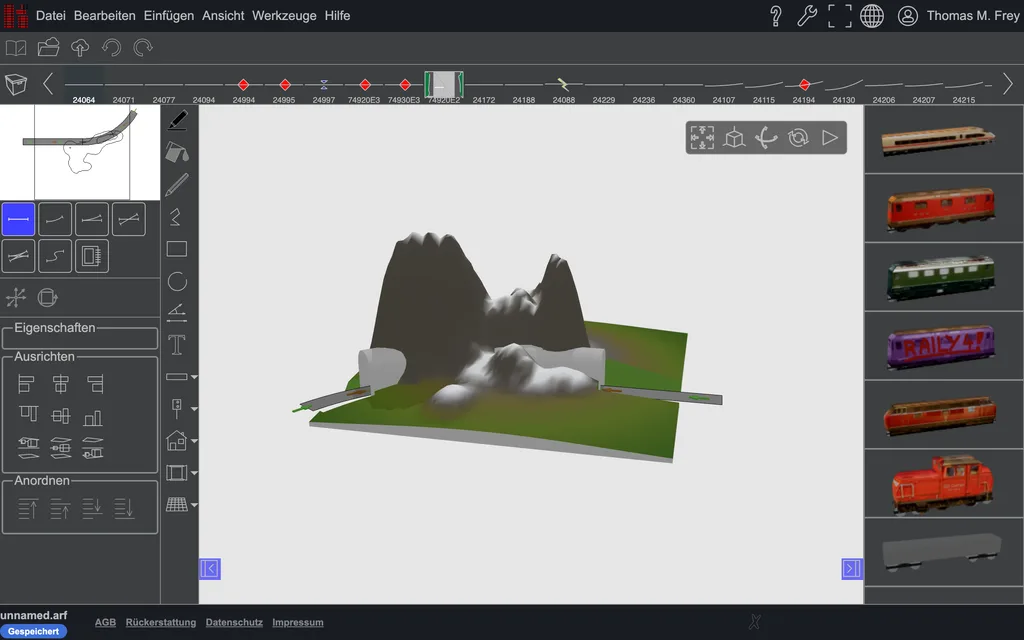
tutorial5d: mit je einem Einschnitt an beiden Enden läuft das Gleis frei aus dem Berg heraus.
Die Form des Einschnitts stellen Sie an der Annotation ein: Breite der Trasse, Neigung der Böschung, Tiefe, und die Materialien für Böschung und Trasse. Mehr dazu unter Gleis-Annotationen im Detail.
Farbe ins Gelände
Ein Geländeblock ist zunächst «Alpin» eingefärbt: Wiese unten, Fels darüber, Schnee zuoberst. Andere Paletten stehen unter Farbgebung im Eigenschaftenbereich.
Farben ans Gelände anpassen
Damit die Farben zu Ihrem Berg passen, muss Raily wissen, über welchen Höhenbereich sie laufen. Der Knopf unten im Werkzeugfenster liest ihn aus den tatsächlichen Höhen ab. Ein Griff, und der Schnee liegt auf dem Gipfel statt in der Ebene.
Mehr unter Gelände bearbeiten (Terrain & Sculptor).
Weiter
Siehe auch
- Einstieg 4: Tunnel
- Gleis-Annotationen im Detail: der Aktualisieren-Dialog und die Parameter von Einschnitt und Damm
- Damm und Rampe: die Gleishöhen, an die sich das Gelände anpasst
- Höhenkarte importieren: ein Gelände aus einem Graustufenbild, statt es von Hand zu formen