
Primi passi 5: terreno
La galleria di Primi passi 4 è ancora un po' persa nello spazio. In questo passo riceve una montagna tutt'intorno.
Caricare File → Piani di esempio…, cartella Tutorial, piano tutorial5a: un binario,
una galleria, e le due annotazioni galleria dell'ultimo passo.
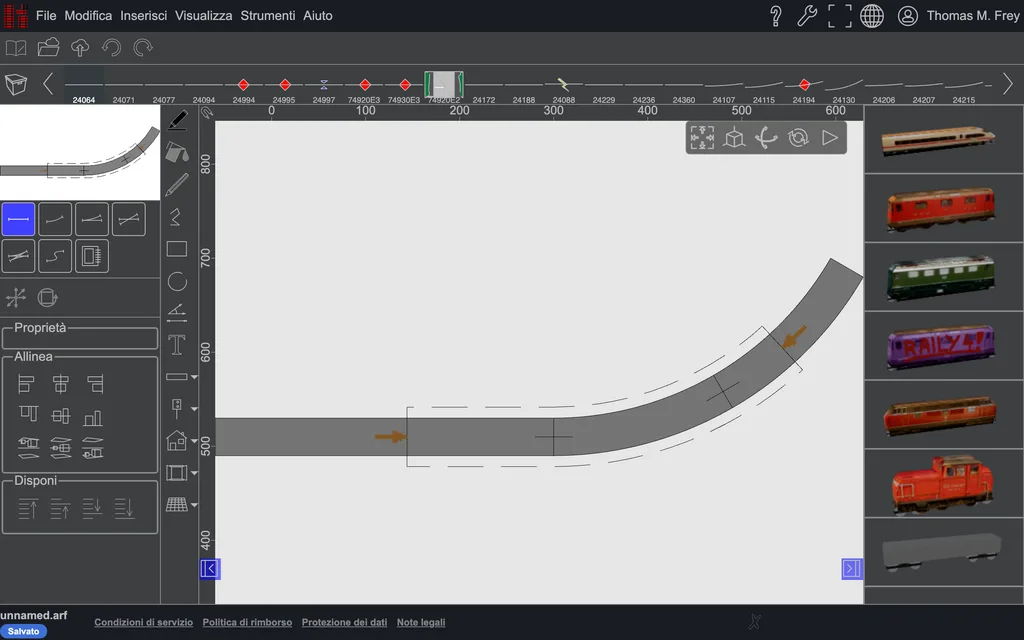
tutorial5a: il binario con la galleria e i due marcatori che l'hanno generata.
Posizionare con Aggiungi terreno una
superficie di terreno nel piano. È dapprima una lastra con un piccolo rilievo; tutorial5b mostra
questo stato.
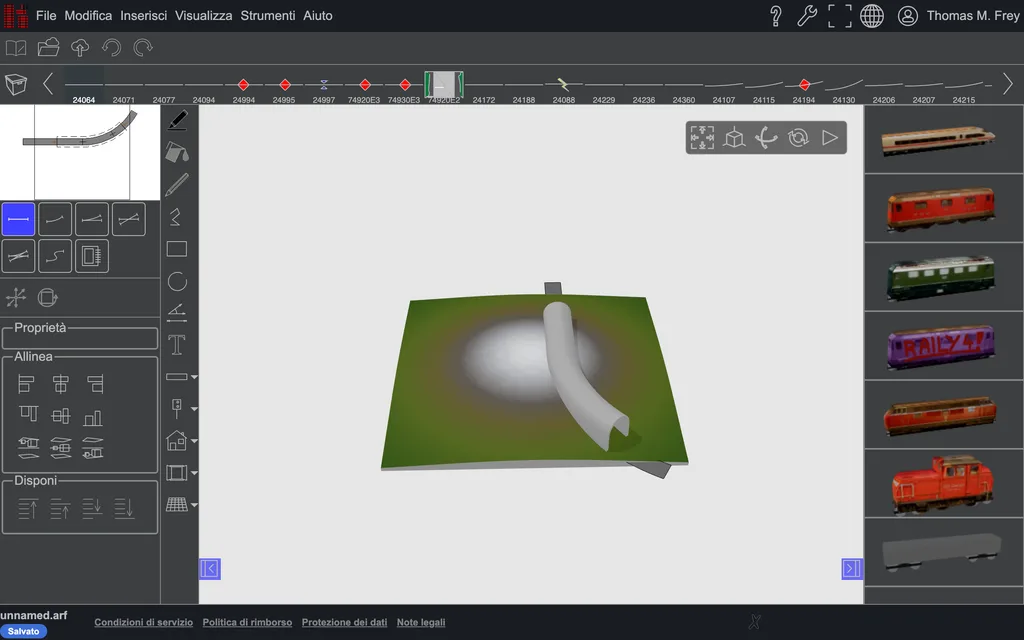
tutorial5b: la superficie è posata, la galleria vi sta ancora sopra, allo scoperto.
Selezionare la superficie di terreno e fare di nuovo clic su di essa per accedere all'editor del terreno. È così che si accede ovunque all'editor di un oggetto, vedere Convenzioni.
Strumenti di modellazione del terreno
Il pannello strumenti Strumenti di modellazione del terreno contiene in alto quattro pennelli. Si differenziano solo per cosa il pennello fa con le quote che ha sotto:
| Strumento | Effetto | |
|---|---|---|
| Alza il terreno | alza, più fortemente al centro del pennello | |
| Abbassa il terreno | abbassa | |
| Appiattisci alla quota selezionata | porta tutto alla quota su cui si è fatto clic per primo | |
| Leviga il terreno | media le differenze ed elimina spigoli e punte |
Sotto si trovano Raggio del pennello e Intensità.
Meglio leggero e ripetuto
Un valore basso di Intensità e più passate danno un terreno più uniforme di un'unica passata decisa. Con Leviga il terreno si può poi correggere ciò che è risultato troppo spigoloso.
Ora tocca provare: tirare su una montagna sopra la galleria, finché questa non vi scompare dentro.
Portare la galleria nella montagna
La montagna c'è, ma la galleria non ne sa ancora nulla. È stata costruita quando il terreno non esisteva ancora.
Ritrovare i marcatori sotto la montagna
Ed è qui che si incontra un problema pratico: i due marcatori della galleria si trovano ora nella montagna. Nella vista 3D non sono più cliccabili.
Le annotazioni si cercano in 2D
Passare alla Vista 2D. Dall'alto non c'è nulla sopra i marcatori: lì sono raggiungibili esattamente come prima del terreno. Questo è il caso normale non appena un piano ha del terreno: si costruisce in 3D, le annotazioni si modificano in 2D.
Aggiornarle tutte in una volta
Non è comunque necessario cercare i marcatori uno per uno. Strumenti → Annotazioni binario… elenca tutte le annotazioni del piano. Un'annotazione che non corrisponde più al tracciato risulta obsoleta, e Aggiorna la ricostruisce.
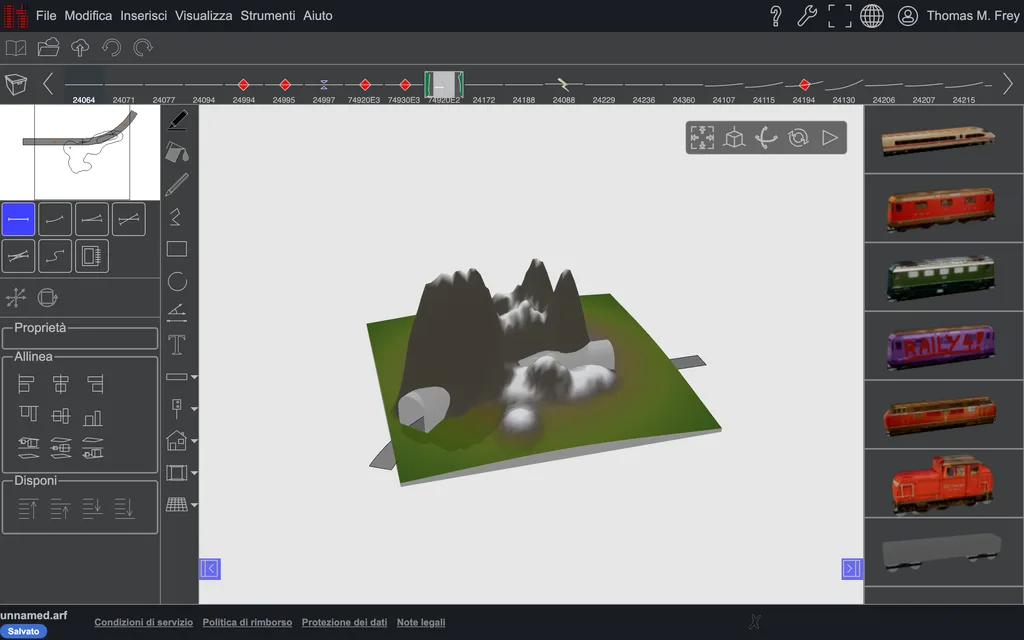
tutorial5c: dopo l'aggiornamento la galleria si trova nella montagna, e la montagna ha ricevuto
un foro.
È qui il vantaggio dell'annotazione: descrive un tratto di tracciato, ed è Raily stesso, aggiornando, a cercare che cosa si trova sulla sua strada. Una galleria creata a mano è un corpo solido e non sa nulla.
Cosa resta ancora nel terreno: trincea e rilevato
Guardare tutorial5c alle estremità della galleria. La galleria è ben inserita nella
montagna, ma il binario prima e dopo corre ancora in mezzo al terreno. Manca il piazzale che un
portale vero possiede.
Per questo esiste un secondo tipo di annotazione. Selezionare nel pulsante multifunzione delle annotazioni Aggiungi annotazione di trincea e rilevato.
Funziona esattamente come l'annotazione galleria, e le regole di Primi passi 3 restano invariate: stare sul binario, un contromarcatore delimita la regione, quindi aggiornare.
La differenza sta in che cosa viene costruito. L'annotazione di trincea e rilevato scava in alto un'area fino alla quota indicata, e aggiunge in basso un rilevato della quota indicata.
Posizionare una coppia a ogni estremità della galleria, dal lato del portale verso l'esterno, e aggiornare.
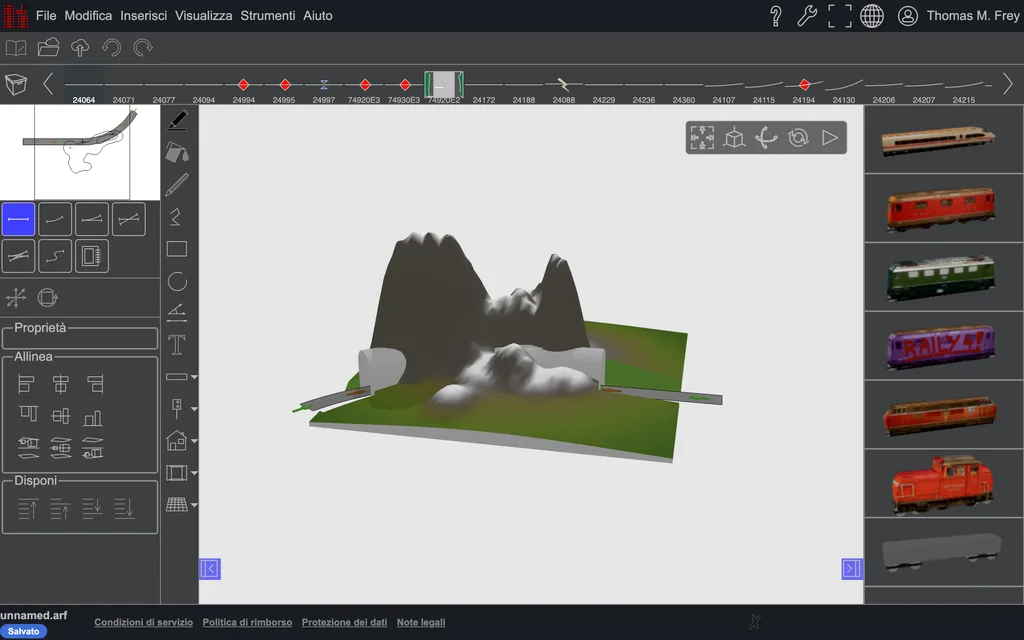
tutorial5d: con una trincea a ciascuna estremità, il binario esce libero dalla montagna.
La forma della trincea si imposta sull'annotazione: Larghezza della piattaforma, Pendenza della scarpata, Profondità, e i materiali di scarpata e piattaforma. Maggiori informazioni in Annotazioni binario in dettaglio.
Colore nel terreno
Una superficie di terreno è colorata inizialmente come «Alpino»: prato in basso, roccia sopra, neve in cima. Altre tavolozze si trovano sotto Colorazione nel pannello delle proprietà.
Adatta i colori al terreno
Perché i colori si adattino alla montagna, Raily deve sapere su quale intervallo di quote si estendono. Il pulsante in basso nel pannello strumenti lo legge dalle quote reali. Un gesto, e la neve si trova sulla cima invece che in pianura.
Maggiori informazioni in Modificare il terreno (Terrain & Sculptor).
Avanti
Vedi anche
- Primi passi 4: galleria
- Annotazioni binario in dettaglio: la finestra di dialogo di aggiornamento e i parametri di trincea e rilevato
- Rilevato e rampa: le quote del binario a cui si adatta il terreno
- Importa mappa delle quote: un terreno a partire da un'immagine in scala di grigi, invece di modellarlo a mano