
Livelli
Un livello (logico) raggruppa oggetti che si desidera nascondere insieme o bloccare contro le modifiche: la stanza con il tavolo, il modello importato, la stazione già finita. Un oggetto si trova al massimo su un livello. Finché tutto è piatto sul tavolo, non ne servono; non appena le cose si sovrappongono, evitano errori di selezione.
Strumenti → Strumento livelli… apre la finestra, così come Shift+L. Resta aperta mentre si continua a lavorare.
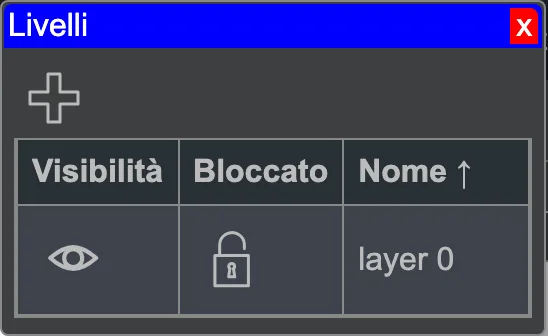 La finestra dello strumento livelli.
L'elenco
| Colonna | |
|---|---|
| Visibilità | visibile, nascosto |
| Bloccato | libero, bloccato |
| Visualizzazione | normale, attenuato, fil di ferro, mesh, raggi X: vedi sotto |
| Nome | il nome assegnato |
Passando sopra una riga, compaiono accanto al nome due pulsanti: Rinomina e Elimina livello. Il pulsante in basso crea un nuovo livello, visibile e libero.
L'ultimo livello resta
Il pulsante di eliminazione scompare non appena resta un solo livello. Eliminare un livello non elimina i suoi oggetti. Da quel momento non appartengono più a nessun livello e sono sempre visibili e selezionabili.
Che cosa significano nascosto e bloccato
- Nascosto non viene disegnato, né in 2D né in 3D, e non compare nemmeno in fase di stampa.
- Bloccato viene disegnato, ma non si può selezionare: nessun clic, nessun rettangolo di selezione, nessun Seleziona tutto. Ciò che era già selezionato esce dalla selezione.
Bloccato è spesso più utile di nascosto
Se si vuole solo evitare di spostare per errore un oggetto, bloccarne il livello invece di nasconderlo. Così si continua a vedere ciò da cui bisogna tenersi a distanza.
Come viene disegnato un livello
Attenuato disegna il livello in modo tenue, come sfondo su cui lavorare. Fil di ferro disegna solo le sue linee e i contorni, senza riempimenti; una superficie curva riceve paralleli e meridiani, come un globo. Mesh disegna ogni triangolo di cui sono fatte le sue superfici, come Raily 4 disegnava un livello a fil di ferro. Raggi X rende trasparenti le sue superfici, così si vede ciò che sta sotto o dentro. La visualizzazione vale in 2D e in 3D; stampa ed esportazione disegnano ogni livello visibile in modo normale. I piani di Raily 4 mantengono i loro livelli a fil di ferro e attenuati.
Mettere un oggetto su un livello
Gli oggetti appena aggiunti non si trovano su nessun livello. Per collocarli su uno, selezionarli e richiamare Modifica → Imposta il livello…, oppure premere L. La finestra di dialogo mostra i livelli del piano e ne crea uno nuovo su richiesta. Accanto al nome compare la stessa coppia di simboli, per vedere a cosa si va incontro mettendo qualcosa su un livello nascosto o bloccato.
Quando conviene creare livelli dedicati
- Stanza e tavolo: pareti della stanza, porte, schizzi delle misure. Eliminabili con un clic dalla vista 3D e dalla stampa.
- Immagini di riferimento: l'immagine importata su cui si ricalca il piano. Bloccare questo livello non appena l'immagine di riferimento è scalata correttamente.
- Sezioni finite: la stazione già completata. Bloccata, non disturba più la costruzione del tratto accanto.
- Etichette e legende: elementi che potrebbero servire in stampa, ma che altrimenti disturbano durante la progettazione.
Le annotazioni portano già i propri livelli
Non appena si posiziona la prima annotazione, Raily crea da sé due livelli: annotation-markers per i marcatori e annotations per il generato, nastri, profili dei tubi e simili. Così si possono nascondere entrambi con un clic, invece di cercare ogni marcatore singolarmente. Se si desiderano i risultati dell'annotazione su un livello diverso, è possibile impostarlo per ogni gruppo di marcatori, sotto Livello del risultato.
I livelli non sostituiscono i gruppi
Un livello indica che cosa si può vedere e toccare; non raggruppa nulla. Ciò che deve essere spostato insieme appartiene a un gruppo.
Vedi anche
- Selezionare gli oggetti
- Gruppi
- Stampa
- Immagine 2D
- Le annotazioni di binario in dettaglio: i due livelli che le annotazioni creano da sole
- Scorciatoie da tastiera