
Annotazioni binario in dettaglio
Come si posiziona e si aggiorna un'annotazione è descritto in Primi passi 3. Questa pagina descrive ciò che va oltre.
Tutte le annotazioni in una volta
Quando il tracciato è cambiato, ogni regione che attraversa il punto modificato risulta obsoleta. Aggiornarle una per una diventa presto faticoso. Strumenti → Annotazioni binario… apre la finestra di dialogo Aggiorna annotazioni binario, che le mostra tutte insieme.
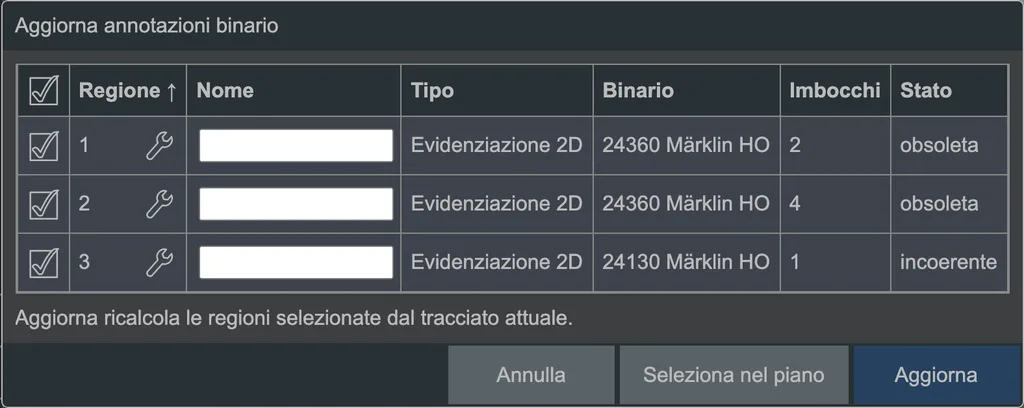 La finestra di dialogo per aggiornare le annotazioni binario.
Ogni riga è una regione:
| Colonna | Significato |
|---|---|
| Regione | Il suo numero. La chiave inglese accanto ne apre i parametri |
| Nome | Il nome della regione, se il tipo lo prevede (vedi sotto); qui è modificabile direttamente |
| Tipo | Evidenziazione 2D, galleria, trincea e rilevato, viadotto… |
| Binario | Il binario su cui è ancorato il marcatore |
| Imbocchi | Quanti marcatori delimitano la regione |
| Stato | Vedi sotto |
| Stato | Cosa significa |
|---|---|
| applicata | La regione corrisponde al tracciato |
| obsoleta | I binari sono cambiati, la regione non è ancora stata ricalcolata |
| incoerente | La regione ritorna nel proprio imbocco, di solito un anello con un solo imbocco |
| non risolta | Non è stato possibile calcolare la regione |
| non su un binario | Il marcatore non è ancorato al binario |
La casella di spunta a sinistra sceglie cosa aggiornare. Aggiorna ricalcola le regioni spuntate a partire dal tracciato attuale e segnala poi quante sono state applicate e quante no, per uno dei motivi sopra indicati. Seleziona nel piano salta alle annotazioni delle righe spuntate.
Dopo il caricamento risulta «obsoleta»
Un piano caricato mostra ciò che ha disegnato l'ultima volta; le regioni non vengono ricalcolate all'apertura. Che qui risulti «obsoleta» non significa quindi che qualcosa sia sbagliato; basta un clic su Aggiorna.
Due livelli dedicati
Raily crea automaticamente le annotazioni su due livelli, non appena servono:
| Livello | Contiene | Stato |
|---|---|---|
| annotation-markers | i marcatori stessi | visibile e sbloccato: deve ancora essere possibile toccarli |
| annotations | il risultato generato: tutto ciò che Aggiorna costruisce | visibile, bloccato, perché un segno non venga spostato per errore |
Questo permette di mostrare o nascondere il tutto con un clic nello strumento livelli: solo i marcatori, quando disturbano durante la costruzione, oppure il risultato generato, quando si vuole vedere solo il tracciato nudo.
Un altro livello per il risultato
Aprire i parametri di un marcatore ed espandere Livello del risultato: Automatico indica il livello automatico annotations; un valore scelto vale solo per questa regione.
Assegnare un nome alle regioni (avanzato)
Due marcature sullo stesso tracciato non sono in contraddizione tra loro: una può sovrapporsi all'altra o trovarsi interamente al suo interno. Perché Raily sappia quale marcatore appartiene a quale regione, i marcatori portano un nome.
La regola alla base: un marcatore delimita solo le regioni del proprio nome. Un marcatore con un nome diverso non è un confine, semplicemente non ne fa parte. Senza questo meccanismo, ogni seconda marcatura taglierebbe in due la prima.
Il nome serve quindi esattamente quando due regioni dello stesso tipo devono sovrapporsi, per esempio una marcatura per l'area della stazione e una seconda, più corta, per l'ingresso al suo interno.
Non tutti i tipi supportano un nome
Si distinguono per nome evidenziazione 2D, sezione di blocco e limite di velocità. Galleria, trincea e rilevato e viadotto, invece, sono delimitati dalla loro posizione: qui, due marcatori rivolti l'uno verso l'altro formano una regione, e due regioni non possono mai sovrapporsi — un tubo non può trovarsi dentro un altro.
Una copia senza collegamento (avanzato)
Genera indipendente, nel menu contestuale di un'annotazione, ricostruisce il risultato come oggetto normale e lo scollega dall'annotazione: un aggiornamento successivo non modifica più questa copia.
Il presupposto è un'annotazione che si trovi su un binario e dia origine a una regione coerente, altrimenti non c'è nulla da generare.
Vedi anche
- Primi passi 3: annotazioni
- Segnali, barriere e sezioni di blocco: cosa fanno una sezione di blocco e un limite di velocità
- Primi passi 4: gallerie
- Creare una galleria