
Les annotations de voie en détail
La façon de poser et d'actualiser une annotation est décrite dans Prise en main 3. Cette page traite de ce qui va au-delà.
Toutes les annotations d'un coup
Lorsque le tracé a changé, toute région qui passe par l'endroit modifié est obsolète. Les reprendre une par une devient vite fastidieux. Outils → Annotations de voie… ouvre le dialogue Actualiser les annotations de voie, qui les montre toutes ensemble.
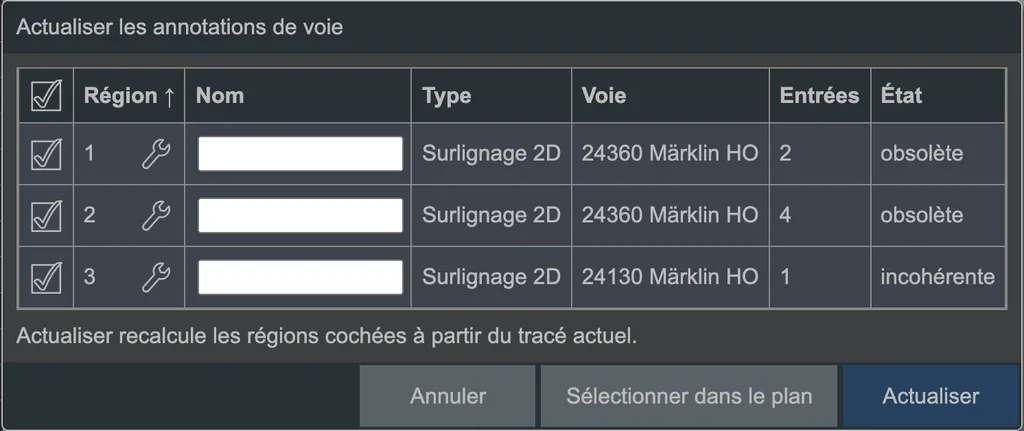 Le dialogue d'actualisation des annotations de voie.
Chaque ligne est une région :
| Colonne | Signification |
|---|---|
| Région | Son numéro. La clé à côté ouvre ses paramètres |
| Nom | Le nom de la région, si le type en connaît un (voir plus bas) — modifiable ici |
| Type | Surlignage 2D, Tunnel, Déblai et remblai, Viaduc… |
| Voie | La voie à laquelle le marqueur est ancré |
| Entrées | Combien de marqueurs bornent la région |
| État | Voir ci-dessous |
| État | Ce que cela signifie |
|---|---|
| appliquée | La région correspond au tracé actuel |
| obsolète | La voie a changé, la région n'a pas encore été recalculée |
| incohérente | La région reboucle vers sa propre entrée — le plus souvent une boucle avec une seule entrée |
| non résolue | La région n'a pas pu être calculée |
| pas sur une voie | Le marqueur n'est ancré à aucune voie |
La case à gauche choisit ce qui sera actualisé. Actualiser recalcule les régions cochées à partir du tracé actuel, puis indique combien ont été appliquées et combien ne l'ont pas été, pour l'une des raisons ci-dessus. Sélectionner dans le plan saute aux annotations des lignes cochées.
Après le chargement, il est écrit « obsolète »
Un plan chargé montre ce qu'il a dessiné en dernier ; les régions ne sont pas recalculées à l'ouverture. « Obsolète » ne signifie donc pas que quelque chose ne va pas — un clic sur Actualiser suffit.
Deux calques dédiés
Raily place les annotations sur deux calques automatiquement, dès qu'il en a besoin :
| Calque | Porte | État |
|---|---|---|
| annotation-markers | les marqueurs eux-mêmes | visible et déverrouillé — vous êtes censé pouvoir encore les toucher |
| annotations | le résultat généré : tout ce que Actualiser construit | visible, verrouillé, pour qu'une marque ne soit pas déplacée par accident |
Cela permet d'afficher ou de masquer le tout d'un clic dans l'outil des calques — les marqueurs seuls, quand ils gênent pendant la construction, ou le résultat généré, quand vous voulez ne voir que la voie nue.
Un autre calque pour le résultat
Ouvrez les paramètres d'un marqueur et dépliez Calque du résultat : Automatique désigne le calque automatique annotations ; une valeur choisie ne vaut que pour cette région.
Nommer les régions (avancé)
Deux marques sur le même tronçon ne sont pas contradictoires — l'une peut chevaucher l'autre ou se trouver entièrement à l'intérieur. Pour que Raily sache quel marqueur appartient à quelle région, les marqueurs portent un nom.
La règle : un marqueur ne borne que les régions de son propre nom. Un marqueur portant un autre nom n'est pas une limite, il n'en fait simplement pas partie. Sans ce mécanisme, une marque sur deux couperait la première en deux.
Vous avez donc besoin du nom précisément lorsque deux régions du même type doivent se chevaucher — par exemple une marque pour la zone de la gare et une seconde, plus courte, pour l'entrée à l'intérieur de celle-ci.
Tous les types ne connaissent pas les noms
Surlignage 2D, Canton et Limitation de vitesse se distinguent par le nom. Tunnel, Déblai et remblai et Viaduc, en revanche, sont bornés par leur position : là, deux marqueurs qui se font face forment une région, et deux régions ne peuvent pas se chevaucher — un tube ne peut pas se trouver dans un autre.
Une copie sans lien (avancé)
Générer en autonome, dans le menu contextuel d'une annotation, reconstruit le résultat comme un objet ordinaire et le détache de l'annotation : une actualisation ultérieure ne modifiera plus cette copie.
Il faut pour cela une annotation posée sur une voie et donnant une région cohérente — sinon il n'y a rien à générer.
Voir aussi
- Prise en main 3 : annotations
- Signaux, barrières et cantons : ce qu'un canton et une limitation de vitesse font
- Prise en main 4 : tunnels
- Créer un tunnel