
Importer des fichiers
Fichier → Importer…, ou faites glisser le fichier sur la
fenêtre. Raily reconnaît le format à l'extension. Faites glisser ensemble les fichiers qui vont de
pair, par exemple un .obj avec son .mtl, sinon le modèle reste sans couleur.
| Format | Arrive comme |
|---|---|
| STL | un solide, après une boîte de dialogue d'aperçu |
| 3MF, glTF/GLB | un solide, après une boîte de dialogue d'échelle et d'axe vertical ; les lampes et caméras suivent |
| OBJ, 3DS | un solide, directement dans le plan |
| DXF, HPGL, SVG | lignes, arcs, polylignes et surfaces |
| PNG, JPG, GIF, WebP | une image 2D au pointeur |
| R16 | une texture de Raily 4 |
| .arf, .rly | un plan ou un module, voir ci-dessous |
Vérifier les modèles 3D
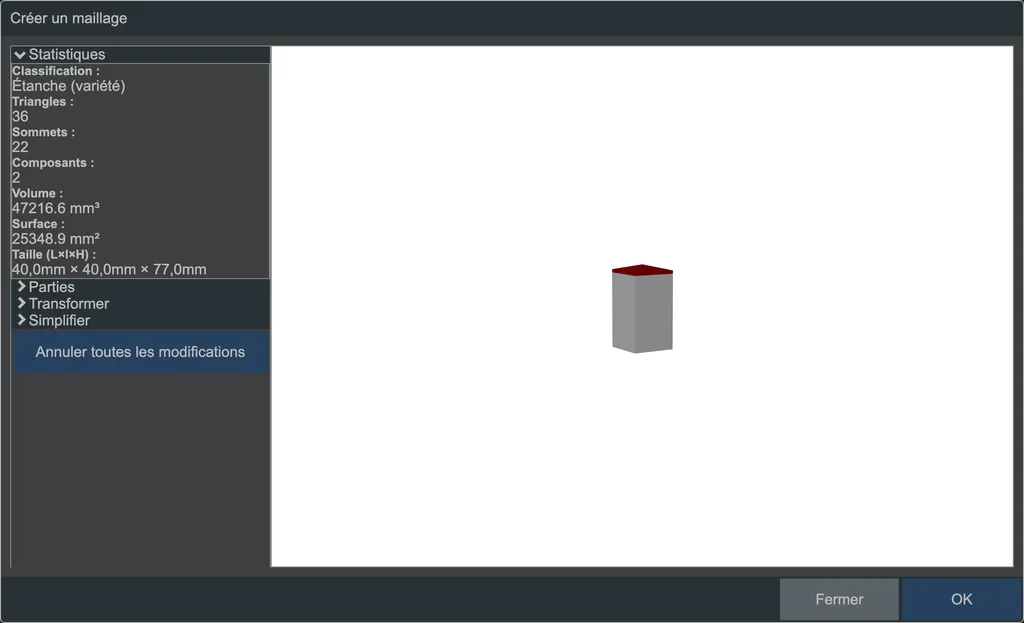 La boîte de dialogue à l'import d'un fichier de maillage.
Deux choses posent souvent problème avec des modèles externes :
- L'unité. Le format STL n'en enregistre aucune. Comparez les Dimensions affichées à ce que vous attendez : une maison de 120 000 mm de haut a été enregistrée en mètres. Les modèles destinés à l'impression 3D sont souvent à l'échelle 1:1 et doivent être réduits à l'échelle de votre réseau.
- L'axe vertical. Si le modèle est couché sur le flanc, faites-le pivoter de 90° autour de X.
Le nombre de triangles indique ce que le modèle coûtera à l'affichage. Un modèle destiné à l'impression 3D peut avoir plus de triangles qu'un réseau entier ; Simplifier les réduit. Le même dialogue répare les trous et les faces en double, aussi après coup via Traiter le maillage… dans le menu contextuel du modèle importé.
Plans et modules
Un fichier .arf contenant un plan demande « Remplacer l'ancien plan ? » : Remplacer,
Insérer (les éléments restent accrochés au pointeur) ou Ouvrir dans un nouvel onglet. Un
plan de Raily 1 à 3 (.rly) ne peut être que remplacé ou ouvert dans un nouvel onglet.
Si un module se trouve dans le fichier, Raily demande « Installer le module ? » : Installer le place durablement dans votre bibliothèque, Uniquement cette session ne le fait pas. Si vous connaissez déjà le module, Raily montre d'abord quels éléments ont été ajoutés et lesquels ont disparu.
Voir aussi
- Importer une carte d'altitudes : le terrain à partir d'une image
- Export 3D (STL, 3MF, glTF)
- Conseils de performance