
Modelage du terrain (terrain et sculpteur)
Comment naît une montagne, la Prise en main 5 le montre : placer une parcelle, cliquer de nouveau dessus, la modeler avec les quatre pinceaux. Voici ce qui va plus loin.
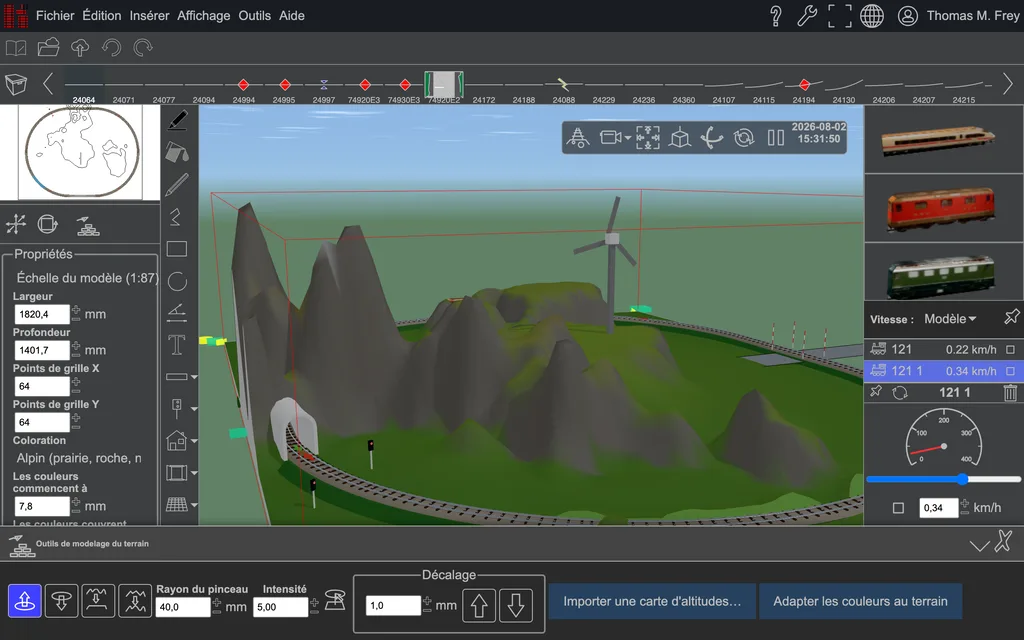 Le sculpteur sur une parcelle de terrain, dans la vue 3D.
La parcelle
Les points de grille X et Y sont la valeur la plus importante de la parcelle. Les pinceaux ne déplacent que des hauteurs existant comme points d'appui : une parcelle trop grossière ne peut pas être modelée finement, une trop fine coûte du temps de calcul pour des détails que personne ne voit. Commencez grossier et créez des parcelles plus fines là où vous avez besoin de détail.
À côté figurent la largeur, la profondeur, et un matériau chacun pour le dessus, les côtés et le dessous.
Pinceaux
- Viser le plan du sol aide sur les pentes raides, où le flanc gêne alors que vous visez le pied. L'usage courant est , viser la surface pointée.
- Décalage élève ou abaisse la parcelle entière d'une valeur, sans toucher à sa forme : le moyen le plus rapide d'amener un terrain déjà modelé à la hauteur des voies.
- Le rayon du pinceau et le décalage sont des longueurs et suivent l'échelle du modèle pour les longueurs et les tailles. L'intensité est une proportion.
Coloration
Coloration colore la surface selon l'altitude et la pente, à la place du matériau : Alpin, Prairie, Lande, Désert, Automne, ou Aucune. Les couleurs commencent à et Les couleurs couvrent définissent la plage d'altitude sur laquelle s'étend la palette.
Adapter les couleurs au terrain dans la fenêtre d'outils règle les deux à partir des hauteurs réelles. La neige se retrouve ainsi sur le sommet.
Avec plusieurs parcelles, sélectionnez-les toutes ensemble
Le bouton définit une seule plage d'altitude pour toutes les parcelles sélectionnées. Ajustée parcelle par parcelle, une bande de couleur traverse alors un terrain continu.
Courbes de niveau
La parcelle peut tracer des courbes de niveau, sur demande, dans le plan et en 3D, avec un espacement, une altitude de départ et une couleur réglables. Sur papier, elles remplacent la vue 3D.
Les courbes de niveau ignorent les découpes
Elles montrent le versant tel qu'il serait sans tranchée, et en 3D elles traversent tout droit la fosse ouverte. Pour un tunnel, c'est juste, puisque la montagne au-dessus est bien là.
Plusieurs parcelles
Découper le terrain… dans le menu contextuel coupe une parcelle en blocs, Fusionner les blocs de terrain les réunit à nouveau. Vous obtenez ainsi des résolutions différentes selon les endroits, et des blocs qui tiennent chacun sur l'imprimante.
Un second clic n'ouvre toujours qu'un seul bloc, et un passage de pinceau s'arrête à la jointure. Sélectionnez donc tous les blocs et appelez Modeler les blocs de terrain ensemble… : le pinceau franchit alors les jointures.
La fusion n'est proposée que si les blocs forment un rectangle et que rien de construit ne serait perdu, comme un tunnel.
Le terrain en dernier
Fixez d'abord les voies et leurs hauteurs (Remblai et rampe), puis ajustez seulement ensuite le terrain. Les tunnels et tranchées issus des annotations s'intègrent d'eux-mêmes lors de l'actualisation.