
Modificare il terreno (Terrain & Sculptor)
Come nasce una montagna lo mostra Primi passi 5: posizionare una superficie, fare di nuovo clic, modellarla con i quattro pennelli. Di seguito quello che va oltre.
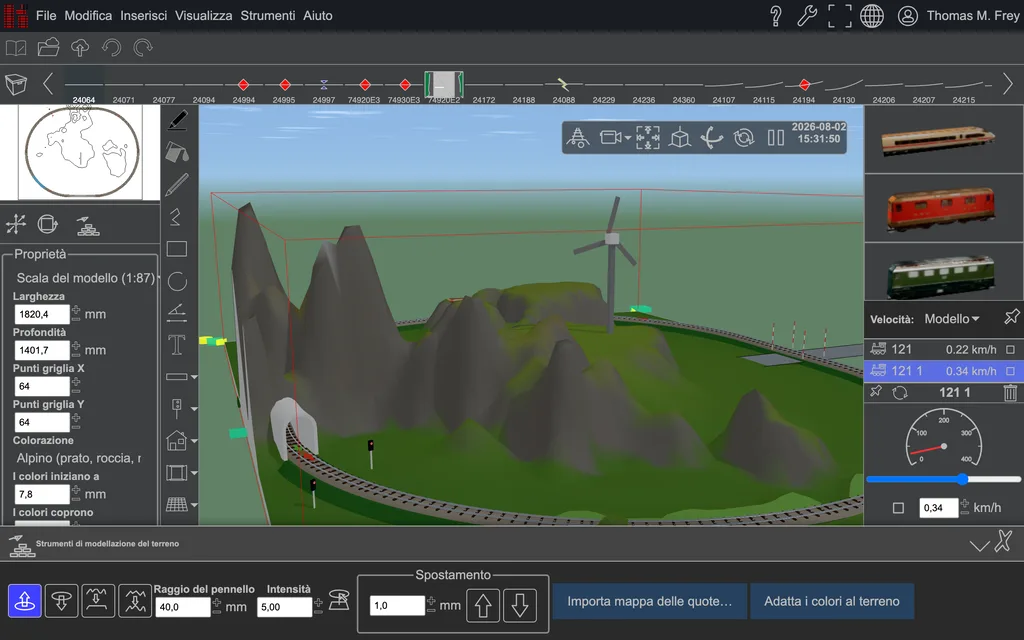 Lo Sculptor su una superficie di terreno, nella vista 3D.
La superficie
I Punti griglia X e Y sono il valore più importante della superficie. I pennelli spostano solo le quote che esistono come punti di appoggio: una superficie troppo grossolana non si può modellare con finezza, una troppo fine costa tempo di calcolo per dettagli che nessuno vede. Iniziare in modo grossolano e creare superfici più fini dove servono i dettagli.
Accanto si trovano Larghezza, Profondità e un materiale ciascuno per sopra, i lati e sotto.
Pennelli
- Mira al piano del terreno aiuta sui pendii ripidi, dove il fianco è d'ostacolo e si intende invece il piede. Di norma si usa , che mira alla superficie effettivamente colpita.
- Spostamento alza o abbassa l'intera superficie di una quantità, senza toccarne la forma: il modo più rapido per portare un terreno già pronto all'altezza dei binari.
- Raggio del pennello e spostamento sono lunghezze e seguono la Scala del modello per lunghezze e dimensioni. L'Intensità è una percentuale.
Colorazione
La Colorazione dipinge la superficie in base a quota e pendenza, al posto del materiale: Alpino, Prati, Brughiera, Deserto, Autunno, oppure Nessuno. I colori iniziano a e I colori coprono stabiliscono su quale intervallo di quote si estende la tavolozza.
Adatta i colori al terreno, nel pannello strumenti, imposta entrambi i valori in base alle quote reali. Così la neve si trova sulla cima.
Con più superfici, selezionarle tutte insieme
Il pulsante imposta un unico intervallo di quote per tutte le superfici selezionate. Se adattato singolarmente, una fascia di colore taglia in modo visibile un terreno continuo.
Curve di livello
A richiesta, la superficie disegna curve di livello, nel piano e in 3D, con distanza, quota iniziale e colore regolabili. Su carta sostituiscono la vista 3D.
Le curve di livello non conoscono le aperture
Mostrano il pendio come sarebbe senza la trincea, e in 3D attraversano la fossa aperta. Nel caso di un tunnel è corretto così, perché la montagna sopra è comunque presente.
Più superfici
Suddividi il terreno…, nel menu contestuale, taglia una superficie in blocchi; Unisci i blocchi di terreno li riunisce. Così si ottengono risoluzioni diverse in punti diversi, e blocchi che stanno singolarmente sulla stampante.
Un secondo clic apre sempre un solo blocco, e un tratto di pennello si ferma alla giuntura. Selezionare quindi tutti i blocchi e richiamare Modella insieme i blocchi di terreno…: il pennello attraverserà allora le giunture.
L'unione viene proposta solo se i blocchi formano un rettangolo e nulla di incorporato andrebbe perso, ad esempio un tunnel.
Il terreno per ultimo
Stabilire prima i binari e le quote (Rilevato e rampa), quindi adattare il terreno di conseguenza. Tunnel e trincee dalle annotazioni si inseriscono da soli all'aggiornamento.