
Navigazione in 2D e 3D
Il modo per muoversi nel piano è mostrato passo per passo in Primi passi 1. Questa pagina serve da consultazione.
Le viste
| Pulsante | Vista |
|---|---|
| Vista 2D | piatta, dall'alto, per costruire, misurare e stampare. Riporta nell'inquadratura tutto il piano ed è quindi la via per tornare indietro quando si perde la visione d'insieme |
| Vista 3D | spaziale, con la direzione dello sguardo allineata all'impianto |
| Vista 3D (liberamente orientabile) | la stessa, ma ruotabile liberamente attorno al piano |
| Vista dalla cabina di guida | dall'interno di un treno o di una figura, vedere Primi passi 2 |
| Inseguimento | dall'esterno anziché dall'interno, vedere sotto |
Cambiare treno
Ogni ulteriore pressione del pulsante della vista dalla cabina di guida passa all'oggetto controllabile successivo (per esempio un treno)
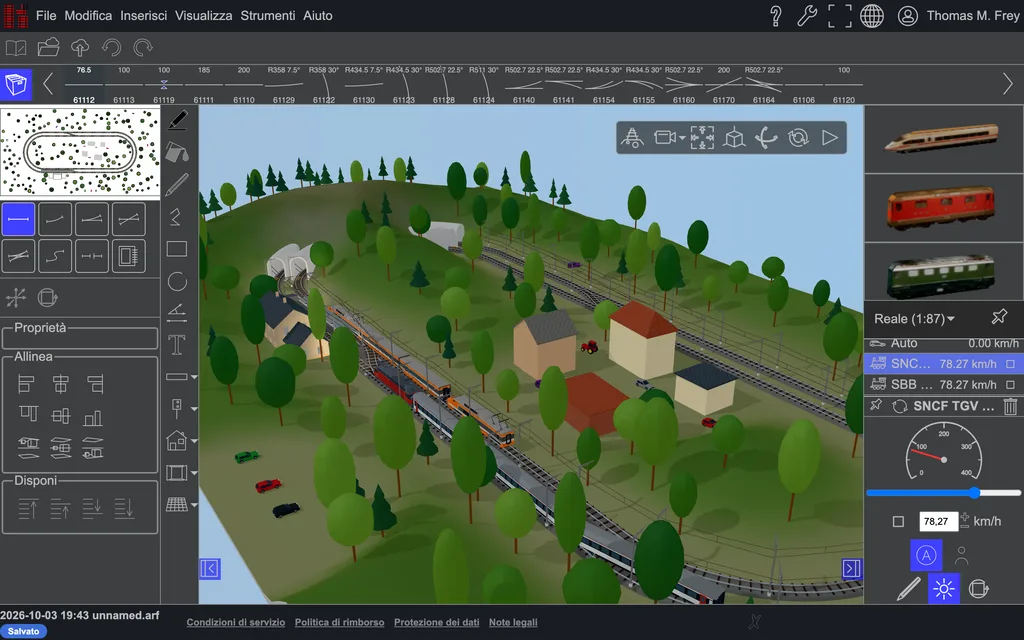 Un piano in vista 3D.
Zoom e spostamento della vista
| Dispositivo | Spostamento | Zoom |
|---|---|---|
| Mouse | trascinare con il tasto centrale | rotellina del mouse |
| Trackpad | trascinare con due dita | allargare e stringere le dita (pinch) |
| Touchscreen | trascinare con due dita | allargare e stringere le dita |
Solo in 2D: trascinare lungo i righelli sposta esattamente in orizzontale o in verticale (vedere Righelli e linee guida), e Shift + tracciare un rettangolo esegue lo zoom esattamente su quell'area.
Sempre solo in 2D: le barre di scorrimento lungo il bordo destro e inferiore. Trascinandone una si sposta la vista; un clic accanto la sposta di una schermata. La × nel loro angolo le nasconde; Visualizza → Barre di scorrimento in 2D le fa riapparire.
Raily distingue un mouse da un trackpad in base al tipo di evento: una vera rotellina del mouse esegue lo zoom, un gesto di trascinamento a due dita sul trackpad sposta la vista. Non è quindi necessario cambiare nulla passando dall'uno all'altro.
Se la rotellina sposta la vista invece di zoomare
L'impostazione Zoom sulla rotella di scorrimento in 2D (Impostazioni, gruppo Input e interazione) stabilisce cosa fa la rotellina nella vista 2D. Se è disattivata, la rotellina sposta la vista e lo zoom si esegue con Ctrl+rotellina. Nelle viste 3D la rotellina esegue sempre lo zoom.
Ruotare in 3D
Premere e trascinare con il mouse fa ruotare la telecamera attorno al centro dello sguardo. Un Alt-clic su un punto del piano rende questo punto il nuovo centro di rotazione. Questo permette di avvicinarsi a un dettaglio senza che la telecamera lo respinga di nuovo fuori dall'inquadratura durante la rotazione.
Trascinare muove un oggetto selezionato
Se il trascinamento inizia su un oggetto selezionato, si sposta l'oggetto invece della telecamera. Tenendo premuto Shift si ruota sempre e solo la telecamera.
Seguire dall'esterno
Accanto al pulsante della vista dalla cabina di guida si trova un secondo pulsante: Inseguimento mostra l'oggetto attivo (per esempio il treno o la figura) dall'esterno. Il piccolo triangolo accanto apre tre stili di ripresa, e l'ultimo scelto resta sul pulsante:
| Stile di ripresa | ||
|---|---|---|
| Segui da dietro | dietro e sopra il veicolo | |
| Segui e orbita | stessa distanza, ma la direzione dello sguardo si determina trascinando con Shift | |
| Guarda da bordo binario | la telecamera resta ferma, il treno le passa davanti, poi si cerca una nuova posizione |
Che cosa siano una figura o una telecamera come oggetti, e come si comandano entrambe, è descritto in Camminare e telecamere.
La panoramica del piano
La panoramica del piano, in alto nella barra degli strumenti sinistra, mostra tutto il piano in miniatura. Un clic al suo interno centra la vista su quel punto; è anche possibile trascinare al suo interno per far scorrere così la vista sul piano. Nelle viste 3D lo stesso punto diventa il centro dello sguardo e quindi di rotazione. In un impianto di grandi dimensioni è la via più rapida da un'estremità all'altra.
Vedi anche
- Selezionare gli oggetti
- Posare i binari più rapidamente: riprendere un binario dal piano invece di cercarlo nella barra
- Aggancio (Snapping)
- Righelli e linee guida
- Griglia
- Scorciatoie da tastiera