
Primi passi 1: costruire e osservare
Alla prima apertura si avvia da solo il tutorial integrato, che segue gli stessi passi di questa pagina; conviene seguirli in parallelo.
Tutorial chiuso per sbaglio?
Aiuto → Reimposta i tutorial li ripristina tutti. Poi riavviare il programma, oppure ricaricare la pagina nel browser.
File → Piani di esempio… contiene, nella cartella Tutorial, i piani usati nei passi seguenti.
Selezionare i moduli
Raily conosce i binari di molti produttori. Per mantenere la scelta gestibile, si lavora con i moduli selezionati; solo i loro binari sono disponibili.
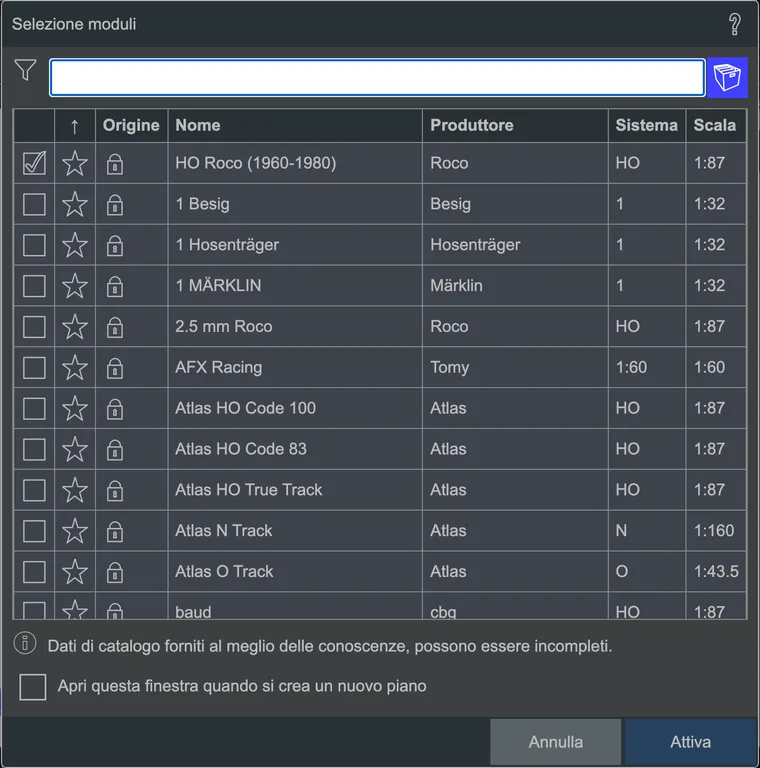 La finestra di selezione dei moduli.
La selezione si può cambiare in qualsiasi momento, con m oppure tramite Visualizza → Selezione moduli….
- La stella tiene in cima i moduli usati di frequente.
- La scatola dell'archivio mostra anche i moduli che non vengono più prodotti.
Binari e piano nella stessa scala
Se si scelgono binari in una scala diversa da quella del piano, Raily lo segnala: Cambia applica al piano la scala dei binari, Mantieni la lascia invariata.
Posare i binari
La barra di selezione rapida contiene i binari dei moduli attivi.
 La barra di selezione rapida con i binari dei moduli attivi.
Trascinare un binario dalla barra nel piano. Ogni binario successivo si aggancia a un'estremità libera del tracciato, se trascinato abbastanza vicino.
Finché il binario resta agganciato al puntatore, S sceglie quale estremità si aggancia. In una curva, questo determina se il tracciato prosegue a sinistra o a destra.
I pulsanti dei binari nella barra degli strumenti a sinistra fanno saltare la barra a un tipo di binario: binario dritto, binario curvo, scambio, incrocio, scambio inglese, binario flessibile, elemento speciale.
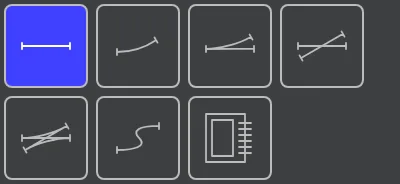 I sette pulsanti per i tipi di binario.
Per tracciati interi c'è un modo più veloce
Con A e Enter, senza muovere il mouse: vedere Posare i binari più in fretta.
Costruire un cerchio
Ora costruire con binari curvi un cerchio chiuso: servirà nel passo successivo.
Inquadrare tutto il piano
Vista 2D passa alla vista dall'alto e inquadra tutto il piano. È il pulsante che riporta alla vista giusta quando ci si è "persi nello zoom".
Con la rotella del mouse si zooma, con il tasto centrale del mouse ci si sposta; su trackpad e tablet si usano due dita. La panoramica del piano in alto a sinistra mostra il piano in miniatura: un clic al suo interno porta in quel punto. Maggiori informazioni in Navigazione.
Posizionare un edificio
Posizionare con Aggiungi edificio una casa accanto ai binari. Il pulsante si trova nella barra degli strumenti a sinistra, nel pulsante multifunzione Edifici; il piccolo triangolo accanto apre il suo elenco, vedere Convenzioni.
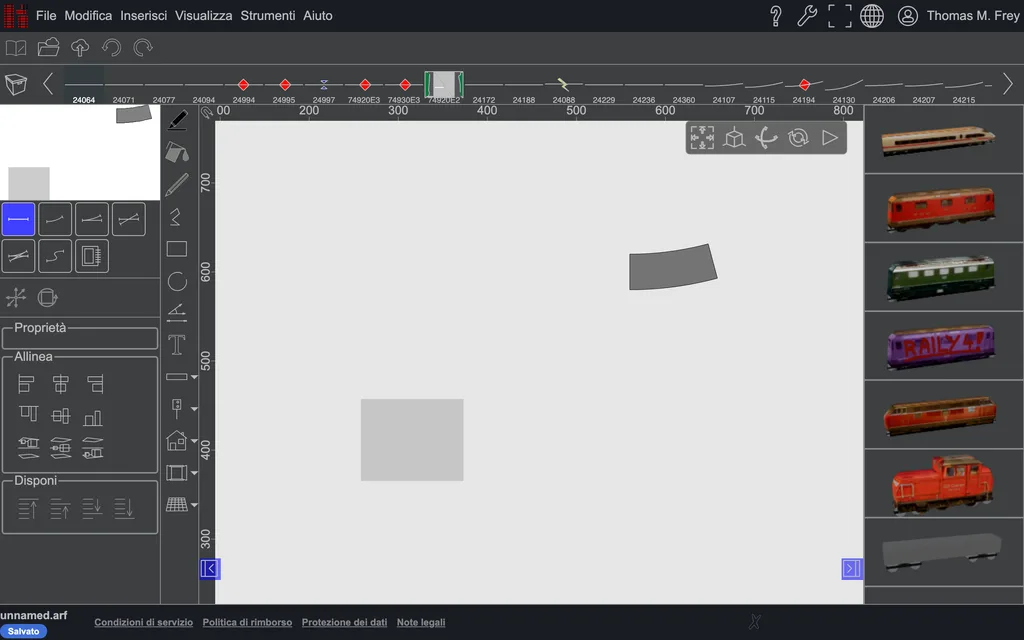 Binario ed edificio visti dall'alto.
Visto dall'alto è un rettangolo piuttosto anonimo... È il momento della terza dimensione.
Dall'alto al 3D e ritorno
| Pulsante | Vista |
|---|---|
| Vista 2D | piatta dall'alto, per costruire e misurare |
| Vista 3D | nello spazio, lo sguardo resta orientato verso l'impianto |
| Vista 3D (liberamente orientabile) | la stessa, ma ruotabile liberamente attorno al piano |
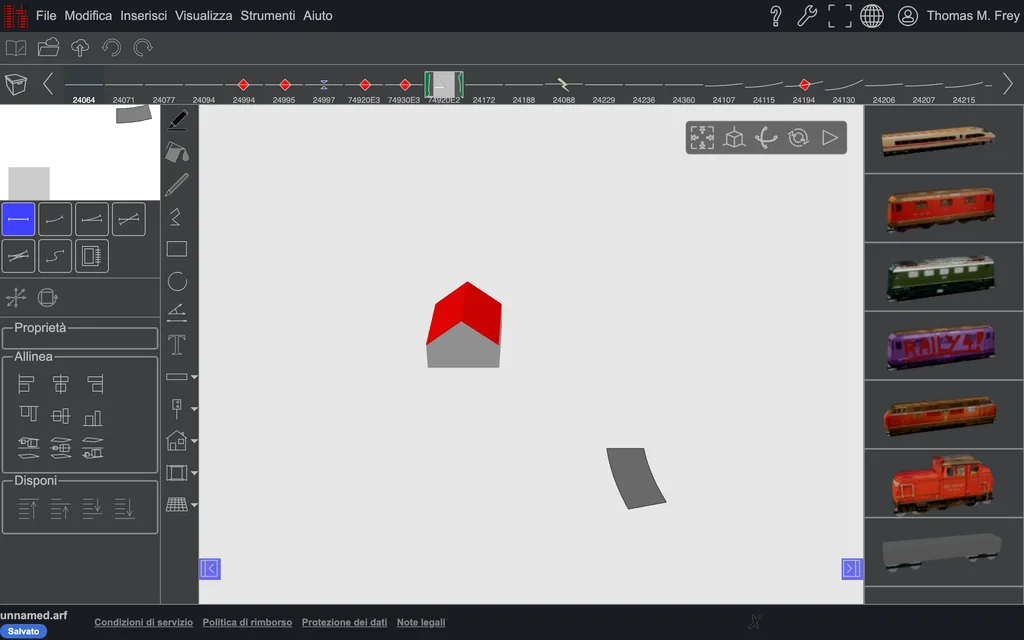 Lo stesso edificio in vista 3D.
Dal rettangolo è nato un edificio.
- Ruotare: premere il tasto del mouse e muoverlo. Su un oggetto selezionato, trascinare lo sposterebbe; Shift lo impedisce.
- Centrare: Alt-clic su un oggetto rende quel punto il nuovo centro di rotazione.
Selezionare
- Clic seleziona un oggetto, Ctrl-clic aggiunge o toglie un elemento alla volta.
- Trascinare un rettangolo di selezione seleziona tutto ciò che contiene, solo in 2D.
- Doppio clic seleziona tutto ciò che è collegato al binario, per esempio l'intero cerchio.
Come selezionare in modo efficiente il tracciato fra due binari è spiegato in Selezionare gli oggetti.
Salvare
Ctrl+S salva. Nell'app desktop è un file sul proprio computer. Nel browser, File → Salva con nome… salva sul server di raily.ch, per cui occorre essere connessi, mentre File → Salva sul computer… salva in locale.
Nel frattempo Raily esegue backup in background, vedere Backup e ripristino.
Avanti
Vedere anche
- Convenzioni utilizzate in questo manuale: tasti, tasto destro del mouse, e il secondo clic che apre un editor
- Snapping: perché un binario si aggancia a un altro, e quando no
- Selezione dei moduli