
入门 1:搭建与查看
首次打开时,内置教程会自动启动。它引导您完成与本页相同的步骤;最好两者同步进行。
把教程关掉了?
帮助 → 重置教程会恢复所有教程。之后请重启程序,或在浏览器中重新加载。
文件 → 示例图纸…中的教程文件夹,包含接下来步骤要用到的图纸。
选择模块
Raily 认识许多厂商的轨道。为了让选择范围保持清晰,您使用的是自己勾选过的模块;只有这些模块的轨道才可供使用。
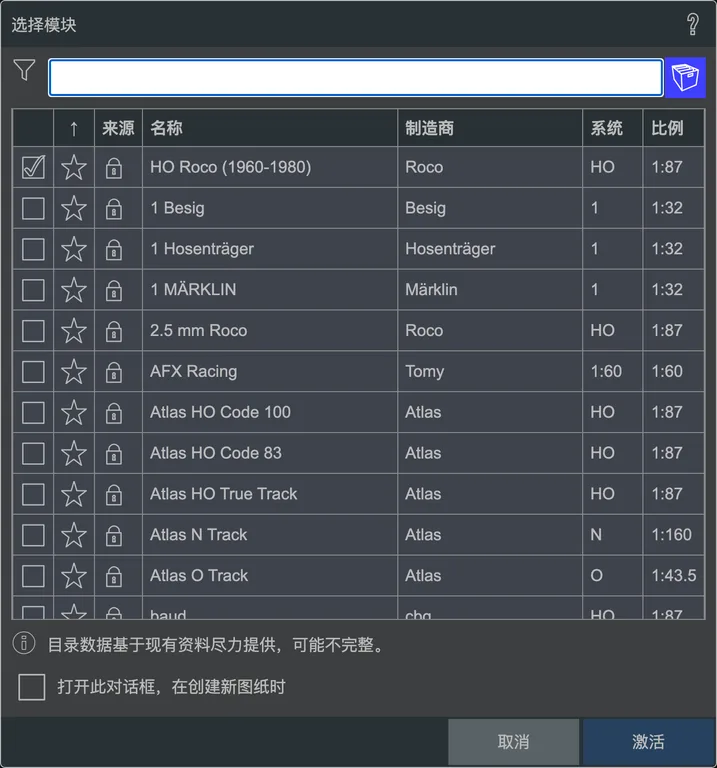 模块选择对话框。
这个选择可以随时更改:按 m,或通过查看 → 模块选择…。
- 星号会把常用模块固定在最上面。
- 归档盒还会显示已停产的模块。
轨道与图纸比例一致
如果您选用的轨道比例与图纸的比例不同,Raily 会询问: 更改会让图纸采用轨道的比例,保留则维持原比例。
放置轨道
快速选择栏中是当前激活模块的轨道。
 快速选择栏中显示着激活模块的轨道。
把轨道从栏中拖入图纸。只要拖得足够近,之后的每一段都会在线路的空闲端吸附上去。
只要轨道还挂在指针上,按 S 就能选择哪一端对接。对弯轨来说,这决定了曲线是往左还是往右延伸。
左侧工具栏中的轨道按钮,会让栏跳转到对应的轨道类型:直轨、弯轨、道岔、交叉、交叉道岔、柔性轨道、特殊元素。
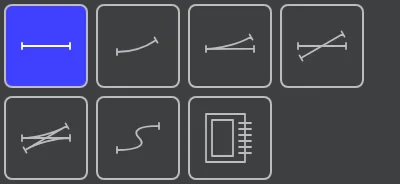 七个轨道类型按钮。
整段线路还有更快的方法
用 A 和 Enter,不用移动鼠标,参见 更快地铺设轨道。
搭建一个圆环
现在轮到您了:用弯轨拼出一个闭合的圆环。下一步会用到它。
把整个图纸收入画面
2D 视图切换到俯视角度,并把整个图纸收入画面。缩放"迷失"时,靠这个按钮就能找回来。
用鼠标滚轮缩放,用鼠标中键平移;触控板和平板上则用两根手指。左上角的图纸概览以缩略图显示整个图纸,点击其中某处即可跳转到那里。详见导航。
放置一座建筑
用 添加建筑在轨道旁放一座房子。这个按钮位于左侧工具栏的建筑多重按钮中;旁边的小三角会展开它的列表,参见约定。
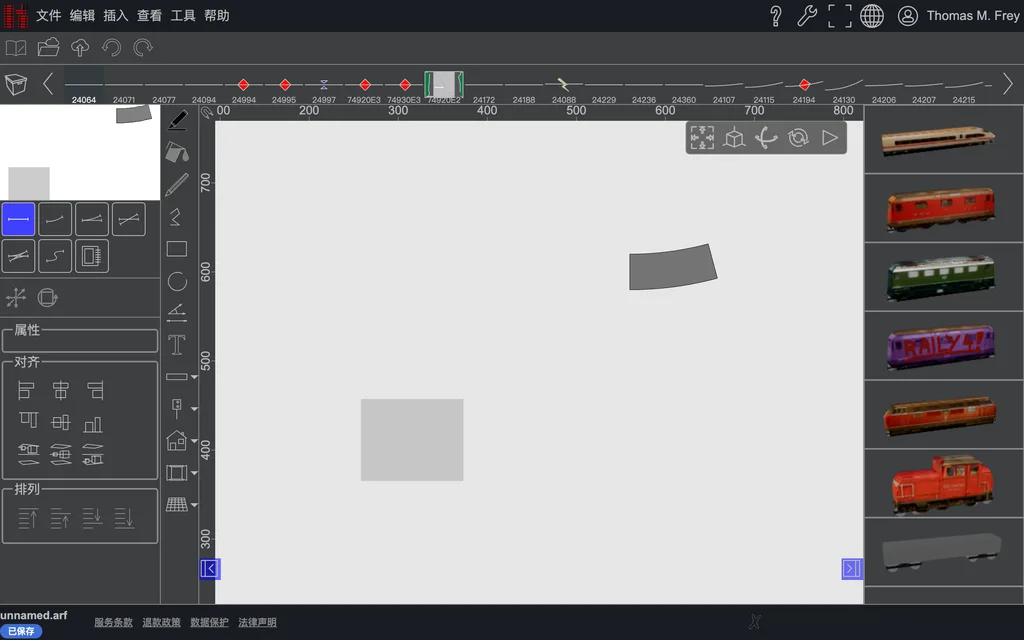 俯视角度下的轨道和建筑。
从上面看,这不过是个乏味的长方形……是时候进入第三维了。
从俯视到 3D,再回来
| 按钮 | 视图 |
|---|---|
| 2D 视图 | 从正上方平面查看,用于搭建和测量 |
| 3D 视图 | 立体呈现,视角始终对准场景 |
| 3D 视图(可自由旋转) | 相同,但可以围绕图纸自由旋转 |
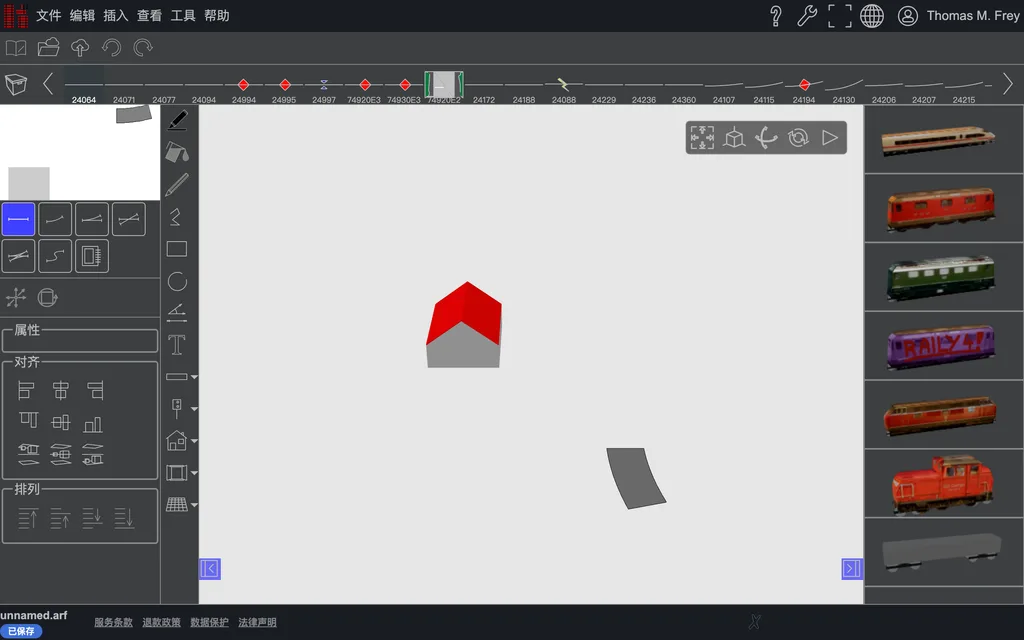 同一座建筑在 3D 视图中的样子。
长方形变成了一座建筑。
- 旋转:按住鼠标并移动。如果是在已选中的对象上,拖动本会移动该对象;Shift 可以阻止这一点。
- 居中:Alt 点击某个对象,会把该点变成新的旋转中心。
选择
- 单击选中一个对象,Ctrl-单击则逐个添加或移除。
- 拖出选框会选中框内的一切,仅限 2D。
- 双击会选中与该轨道相连的所有部分,比如整个圆环。
如何高效选中两段轨道之间的线路,参见选择对象。
保存
Ctrl+S 保存。在桌面版应用中,这是您电脑上的一个文件。在浏览器中,文件 → 另存为…会保存到 raily.ch 的服务器上,为此您需要先登录;文件 → 保存到电脑…则保存在本地。
在此期间,Raily 会在后台自动备份,参见备份与恢复。
继续
另请参阅
- 本手册的约定:按键、鼠标右键,以及打开编辑器的第二次点击
- 吸附(Snapping):为什么一段轨道会吸附到另一段上,以及什么时候不会
- 模块选择