
入门 4:隧道
通往隧道有两条路。第一条快,第二条才是您以后会一直用的。
加载文件 → 示例图纸…,教程文件夹,图纸 tutorial4,与上一步相同的三组练习。
直接的方法:从选区生成
选中上方的三段直轨(比如用双击),然后用鼠标右键调出创建隧道…。对话框会询问横截面和尺寸,Raily 会沿着轨道拉伸出这个断面。
问题在于:这样生成的隧道总是严格地从元素边界到元素边界。它在某段轨道的起止点开始和结束,而不是您想要洞口前场地的地方。而且如果您以后更换或移动轨道,隧道对此一无所知。
推荐的方法:隧道标注
隧道和第 3 步中的标记一样,也是一种线路区段,设置方式也相同。
在标注的多重按钮中选择 添加隧道标注。
从这里开始,适用的是您已经了解的那些规则:
- 标记必须落在轨道上。
- 单个标记会一直延伸到线路末端;一个对应标记会限定它的范围。
- 在圆环上,您总是需要两个标记。
- 鼠标右键 → 刷新标注会重新计算区域并建成隧道。
在上方的直轨上放置一对标记,刷新,然后切换到 3D 视图:隧道就建好了,洞口正好在您放置标记的位置。
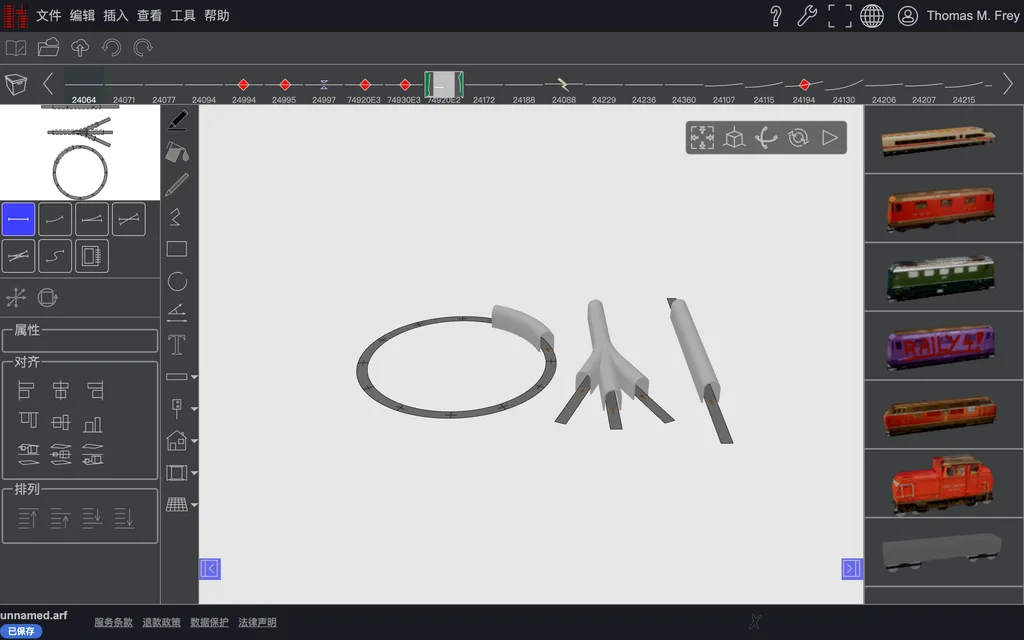 同样的三个练习,变成了三条隧道,包括道岔上方那一条——那里的一个区域变成了带三个洞口的隧道。
相比直接的方法,优势在于:洞口可以自由地落在线路上的任意位置,而不必卡在元素边界;轨道位置一旦改变,再刷新一次就能让隧道跟上变化。标注方式还有一个优点:它能把隧道自动"嵌入"地形之中。
对比参考
tutorial4b 包含已经放置好的隧道标注,tutorial4c 则是由此建成的隧道。