
模块选择
Raily 认识许多制造商的轨道,多到无法同时全部显示在一个栏中。模块选择决定您当前使用哪些轨道系统:只有勾选模块中的轨道,才会出现在快速选择栏中。
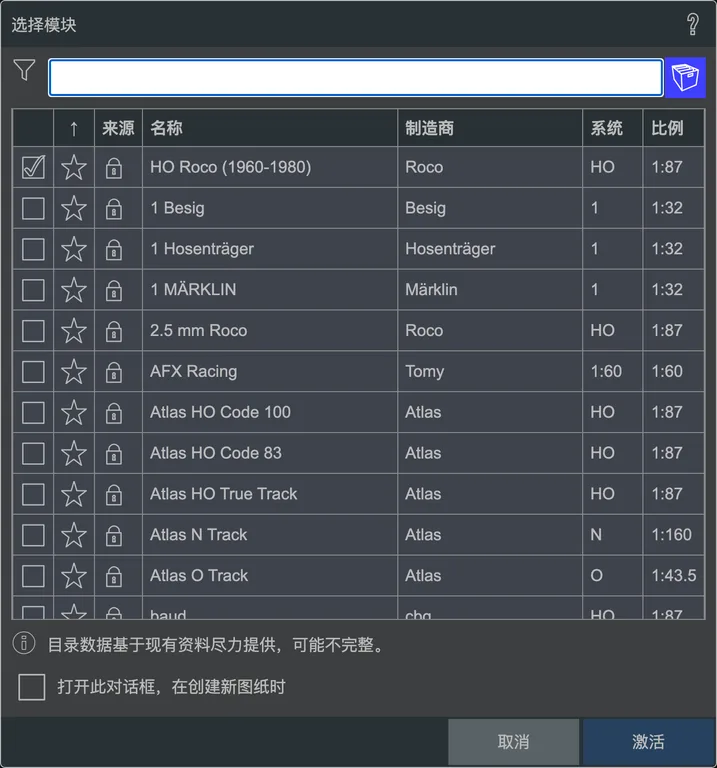 模块选择对话框。
可通过查看 → 模块选择…或按键 m 打开。这个选择并非一次性的决定:您可以随时更改,即使图纸已经在进行中。
「模块」在此指轨道系统
在 Raily 中,模块指的是一个轨道系统:某个制造商的某套系统中的全部元素,例如Märklin C-Gleis或Roco Line mit Bettung。这与模块化布局(Fremo、标准分段等)中的模块一词没有关系。
选择
点击某一行即可启用或关闭对应模块。可以同时启用多个模块;只要图纸中用到两种系统,这就是常见情况。
掌握这份列表
这份列表很长,以下五点能帮上忙:
- 搜索框:输入内容即可按名称筛选。按 ↓ 可以从搜索框直接跳转到表格中。
- 星号:将某个模块标记为收藏。
- 归档盒:搜索框右侧的盒子图标。关闭时,列表会隐藏明显已停产的模块;打开后则显示全部模块。如果图纸中用到较旧的轨道器材,请将它打开。
- 仅显示自己的模块:归档盒右侧的铅笔图标会将列表限制为您模块库中的模块。只有当您拥有自己的模块时才会出现。模块编辑器也从同一列表中打开模块,它会单独记住这项设置。
- 按列排序:可按来源、名称、制造商、系统或比例排序。未自定义排序时,收藏的模块排在最前,其次是已启用的模块,然后按字母顺序排列。
模块来自哪里
第一列来源带有一个图标;将鼠标悬停在上面即可查看说明:
| 图标 | 含义 |
|---|---|
| Raily 自带 | |
| 来自您自己的模块库,或您替换内置模块后得到的版本。该图标是一个按钮,见下文 | |
| 属于当前打开的图纸,或仅为本次会话加载;它未保存在您的库中 |
您的库位于何处
| 桌面应用 | 以文件形式保存在您的电脑上。保存第一个模块后,帮助 → 关于…(macOS:Raily → 关于…)中的"您的文件位置"下会显示我的模块文件夹 |
| 浏览器 | 登录后保存在 raily.ch 的服务器上,未登录则保存在浏览器的存储中 |
回到 Raily 版本
如果您编辑过某个内置模块,您的版本就会取代它的位置,来源列中的 图标也会变成一个按钮:点击它会询问是否恢复使用 Raily 自带的版本,并将您的版本从库中移除。如果内置版本在您编辑之后有了变化,图标上的提示会说明这一点。
对于您自己的、背后没有内置版本的模块,点击后经确认会将它从您的库中移除。只要当前打开的图纸是用它搭建的,图纸就会把它作为自己的模块保留,并在保存时一并带走。
已保存的图纸会保留自己的版本
如果某个图纸是在使用您自己的版本时保存的,它会继续保留这个版本。打开时 Raily 会询问您要使用哪一个版本,并针对恰好这两个版本记住您的回答。因此,改动的只是您的库,旧的图纸仍保持原样。
新建图纸时打开
勾选"新建图纸时显示此对话框"这个复选框后,模块选择就会在每次新建图纸时自动弹出。
关于目录数据
下方写着提示"目录数据均为尽力而为,不作保证。"点击它可以了解这些数据的来源及其局限,详见技术限制。
另请参阅
- 入门 1:搭建与查看
- 元素信息:单条轨道的目录数据
- 柔性轨道:当模块中没有合适的轨道时使用
- 库存:图纸需要哪些部件
- 技术限制:目录数据的来源与准确性