
2D 与 3D 导航
如何在图纸中移动,入门 1 已经逐步演示过。这一页用作查阅。
视图
| 按钮 | 视图 |
|---|---|
| 2D 视图 | 从正上方平面俯视,用于搭建、测量和打印。会把整个图纸都纳入画面,迷失方向时可以用它找回全局 |
| 3D 视图 | 立体视角,朝向随场景固定 |
| 3D 视图(自由旋转) | 同样是立体视角,但可以围绕图纸自由旋转 |
| 驾驶室视图 | 从列车或人物内部观察,见入门 2 |
| 跟随 | 从外部跟拍,而不是从内部观察,见下文 |
切换列车
每再按一次驾驶室视图按钮,就会切换到下一个可操控的对象(例如列车)
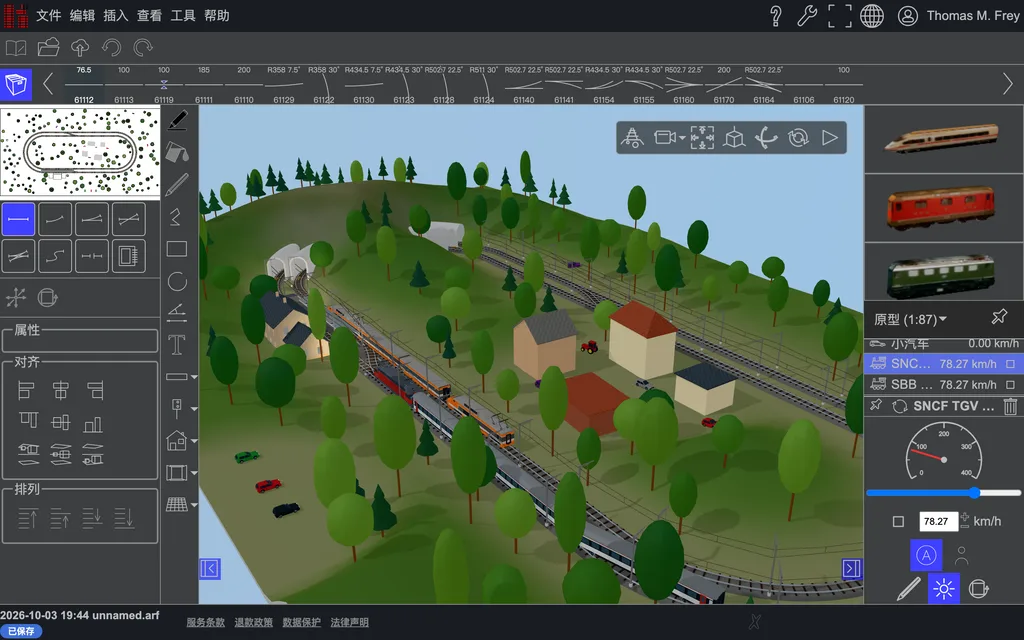 3D 视图中的图纸。
缩放与平移
| 设备 | 平移 | 缩放 |
|---|---|---|
| 鼠标 | 拖动鼠标中键 | 鼠标滚轮 |
| 触控板 | 双指拖动 | 张开与合拢(双指缩放) |
| 触屏 | 双指拖动 | 张开与合拢 |
仅限 2D:沿标尺拖动可以精确地水平或竖直平移(见标尺与参考线),Shift + 拖出矩形则会精确缩放到这个区域。
同样仅限 2D:右侧和底部边缘有滚动条。拖动滚动条即可移动视图,在其旁边单击则移动一屏。两条滚动条交汇处的 × 可将其隐藏;查看 → 2D 滚动条可重新显示。
Raily 通过事件类型区分鼠标和触控板:真正的鼠标滚轮用于缩放,触控板上的双指滑动手势用于平移。因此在两者之间切换时,不需要做任何设置调整。
如果鼠标滚轮变成了平移而不是缩放
2D 中滚轮缩放(设置,输入与交互分组)决定了鼠标滚轮在 2D 视图中的作用。关闭时,滚轮用于平移,缩放则改用 Ctrl+滚轮。在各个 3D 视图中,滚轮始终用于缩放。
在 3D 中旋转
按住鼠标拖动会围绕视线中心旋转相机。Alt-点击图纸中的某一点,会把这一点设为新的旋转中心。这样即使靠近某个细节,旋转时相机也不会把它挤出画面。
拖动会移动选中的对象
如果拖动是从一个已选中的对象上开始的,移动的会是这个对象,而不是相机。按住 Shift 键可以确保始终只旋转相机。
从外部跟拍
驾驶室按钮旁边还有第二个按钮:跟随会从外部显示当前活动的对象(例如列车或人物)。旁边的小三角可以展开三种跟随方式,最后选用的那种会留在按钮上:
| 跟随方式 | ||
|---|---|---|
| 从后方跟随 | 位于车辆后上方 | |
| 跟随并环绕 | 距离不变,但可以按住 Shift 拖动来决定视线方向 | |
| 在轨旁观看 | 相机原地不动,列车驶过后它会再找一个新位置 |
人物或相机究竟是怎样一种对象、如何操控它们,见行走与相机。
图纸概览
左侧工具栏上方的图纸概览以缩略形式显示整个图纸。点击其中某处会把视图居中到那里;也可以直接拖动,从而把视图移遍整个图纸。在各个 3D 视图中,同一个点也会成为视线中心,也就是旋转中心。对于大型布局,这是从一端到另一端最快的办法。