
入门 5:地形
入门 4中的隧道,还有点孤零零地悬在半空。这一步,我们给它周围造一座山。
加载文件 → 示例图纸…,教程文件夹,图纸 tutorial5a:一段轨道、一条隧道,以及上一步中的两个隧道标注。
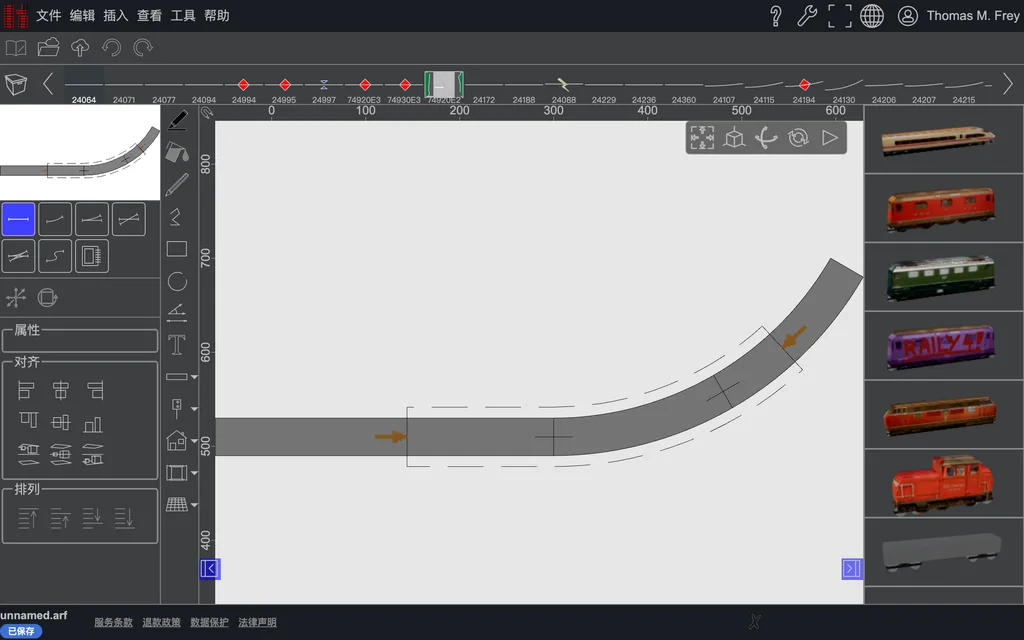
tutorial5a:带隧道的轨道,以及生成这条隧道的两个标记。
用 添加地形,在图纸中放置一个地形块。它起初是一块带有一点小凸起的平板;tutorial5b 展示的就是这个状态。
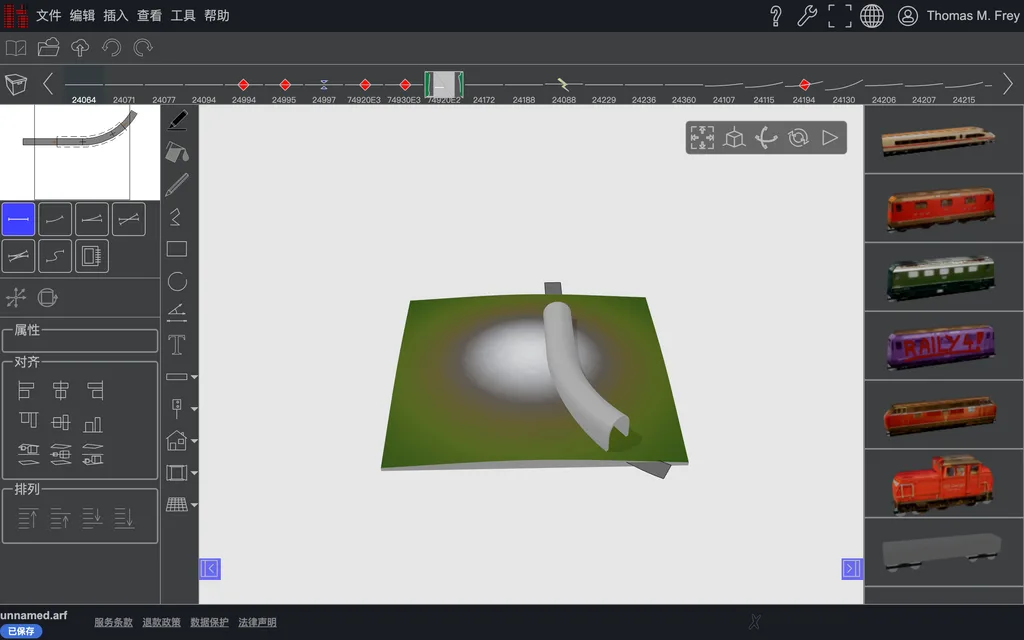
tutorial5b:地形板铺在那里,隧道还裸露在上面。
选中地形块,再次点击它,进入地形编辑器。在任何地方,您都是这样进入一个对象的编辑器的,参见约定。
地形塑形工具
地形塑形工具面板上方有四支笔刷。它们的区别只在于笔刷对下方的高度做了什么:
| 工具 | 效果 | |
|---|---|---|
| 抬高地形 | 抬高,在笔刷中心处效果最强 | |
| 降低地形 | 降低 | |
| 整平至所点击的高度 | 把一切都拉到您最初点击处的高度 | |
| 平滑地形 | 抹平差异,去掉棱角和尖峰 |
下方是笔刷半径和强度。
宁可轻一点、多来几次
强度调低一些,多涂抹几笔,比一笔用力涂出来的地形更均匀。事后可以用 平滑,把过于生硬的地方处理掉。
现在轮到您了:在隧道上方涂出一座山,直到隧道完全消失在其中。
把隧道嵌入山中
山造好了,但隧道对此还一无所知。它是在还没有地形的时候建成的。
在山下找回标记
这里您会遇到一个实际问题:两个隧道标记现在都埋在山里了。在 3D 视图中,它们已经无法点击。
标注要在 2D 中寻找
切换到 2D 视图。从上方看,标记上没有任何遮挡,它们和地形出现之前一样容易点中。只要图纸中有了景观,这就是常态:建造在 3D 中进行,标注在 2D 中编辑。
一次性全部刷新
不过,您完全不必逐个寻找标记。工具 → 轨道标注…会列出图纸中的所有标注。凡是与当前位置不再匹配的,都会标为已过期,点击刷新即可重新生成。
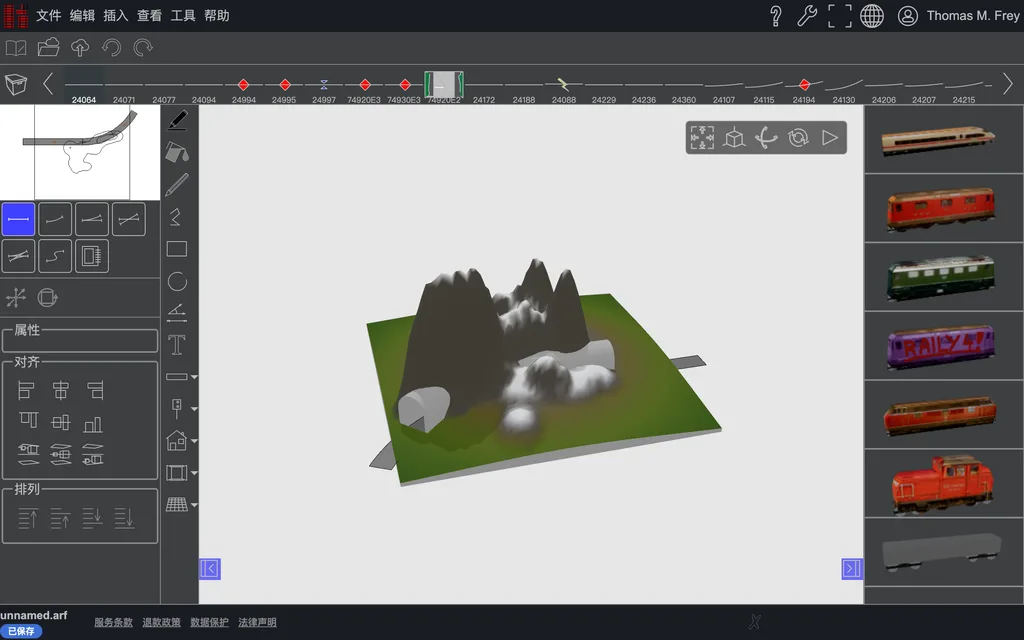
tutorial5c:刷新之后,隧道嵌入了山中,山体也开出了一个洞。
这正是标注的价值所在:它描述的是一段线路区段,刷新时 Raily 会自己去找出那里挡着什么。手工建出的隧道只是一个实体,对周围的一切一无所知。
还埋在地里的:路堑与路堤
看看 tutorial5c 中隧道两端的情况。隧道在山体里很干净,但前后的轨道依然直接穿行在地形之中。它还缺少一个真正的洞口该有的前置场地。
为此还有第二种标注。在标注的多重按钮中选择 添加路堑与路堤标注。
它的用法和隧道标注完全一样,入门 3中的规则原样适用:落在轨道上,一个对应标记限定区域,然后刷新。
区别在于建出来的东西。路堑与路堤标注,会在高处按指定高度挖出一段路堑,在低处按指定高度填出一段路堤。
在隧道的每一端都放置一对标记,方向从洞口一侧朝外,然后刷新。
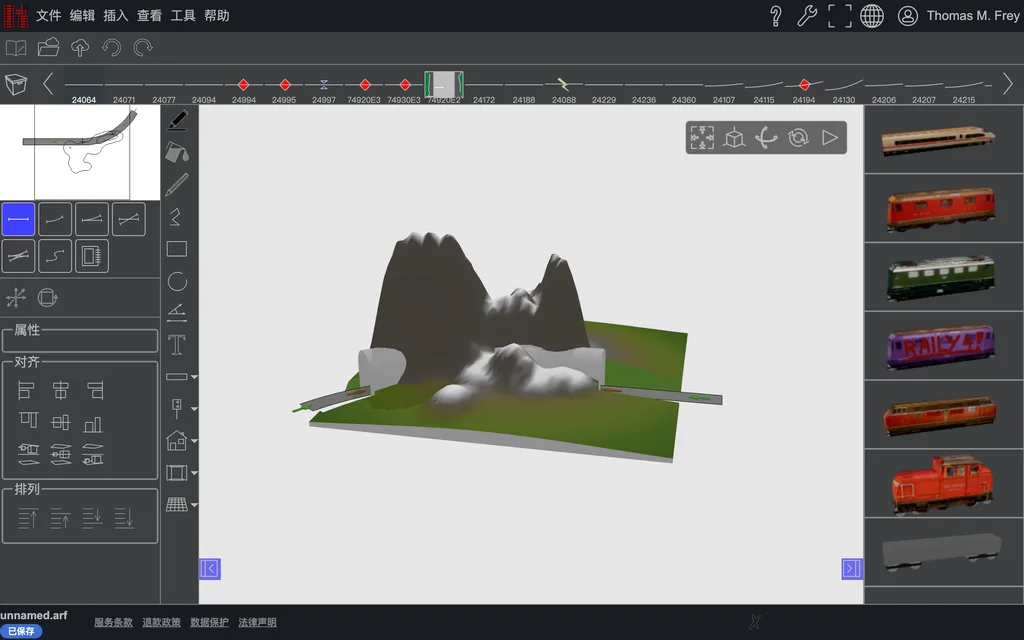
tutorial5d:两端各有一段路堑,轨道就能顺畅地从山中伸出来。
路堑的形状由标注上的设置决定:路基宽度、边坡坡度、深度,以及边坡和路基的材质。详见轨道标注详解。
给地形上色
地形块最初按"高山"配色:下面是草地,往上是岩石,最上面是积雪。其他调色板可以在属性面板的表面着色中找到。
让颜色贴合地形
要让颜色贴合您的这座山,Raily 需要知道配色所覆盖的高度范围。工具面板下方的按钮,会直接从实际高度中读取这个范围。轻轻一点,积雪就会落在山顶,而不是平地上。
更多内容见编辑地形(Terrain & Sculptor)。