
Primeros pasos 5: terreno
El túnel de Primeros pasos 4 todavía se ve un poco perdido en el espacio. En este paso recibe una montaña a su alrededor.
Cargue Archivo → Planes de ejemplo…, carpeta Tutorial, plano tutorial5a: una vía, un
túnel y las dos anotaciones de túnel del paso anterior.
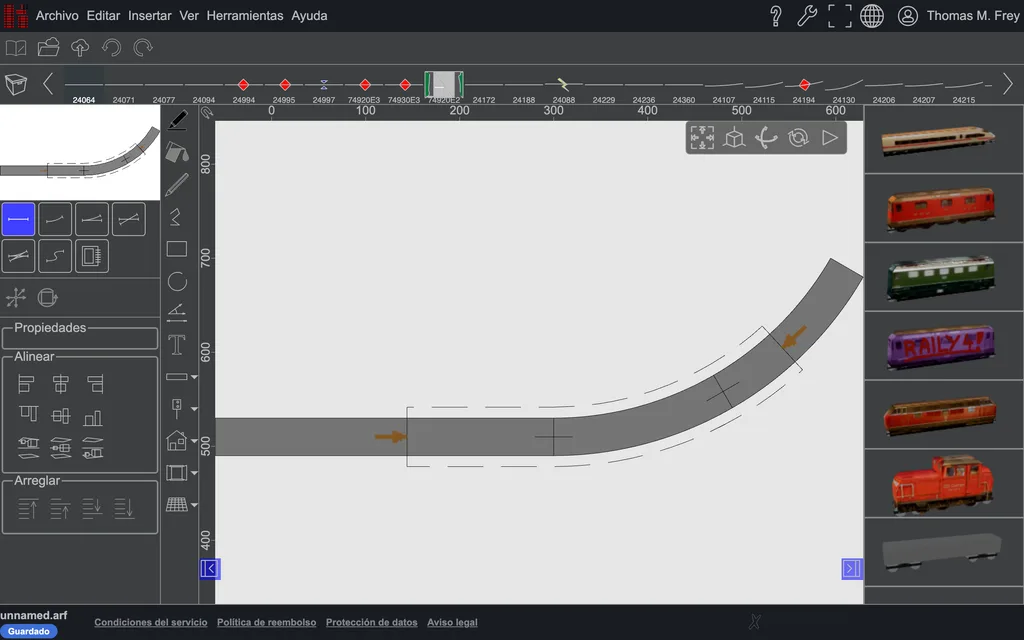
tutorial5a: la vía con el túnel y los dos marcadores que lo generaron.
Con Añadir terreno coloca usted un bloque de
terreno en el plano. Al principio es solo una placa con una pequeña elevación; tutorial5b
muestra este estado.
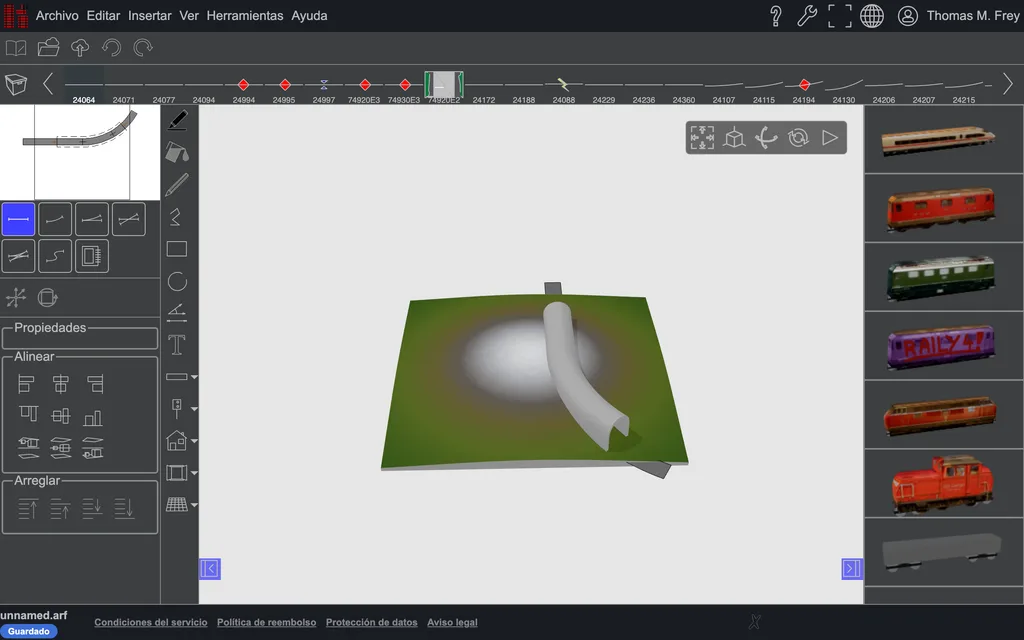
tutorial5b: la placa está ahí; el túnel todavía se alza libremente sobre ella.
Seleccione el bloque de terreno y haga clic en él de nuevo para entrar en el editor de terreno. Así llega en cualquier parte al editor de un objeto, véase Convenciones.
Las herramientas de modelado del terreno
La ventana de herramientas Herramientas de modelado del terreno contiene arriba cuatro pinceles. Solo se diferencian en qué hace el pincel con las alturas que tiene debajo:
| Herramienta | Efecto | |
|---|---|---|
| Elevar el terreno | eleva, con más fuerza en el centro del pincel | |
| Bajar el terreno | baja | |
| Aplanar a la altura seleccionada | lleva todo a la altura en la que hizo clic primero | |
| Suavizar el terreno | promedia las diferencias y elimina bordes y picos |
Debajo están el radio del pincel y la intensidad.
Mejor suave y varias veces
Un valor bajo de intensidad y varias pasadas dan un paisaje más uniforme que una sola pasada fuerte. Con Suavizar corrige después lo que haya quedado demasiado anguloso.
Ahora le toca a usted: levante una montaña sobre el túnel, hasta que el túnel desaparezca dentro de ella.
Meter el túnel en la montaña
La montaña ya está, pero el túnel todavía no sabe nada de ella. Se construyó cuando el terreno aún no existía.
Volver a encontrar los marcadores bajo la montaña
Y aquí se topa con un problema práctico: los dos marcadores de túnel están ahora dentro de la montaña. En la vista 3D ya no se puede hacer clic en ellos.
Las anotaciones se buscan en 2D
Cambie a Vista 2D. Desde arriba no hay nada sobre los marcadores; ahí están tan accesibles como antes de que existiera el terreno. Este es el caso normal en cuanto un plano tiene paisaje: se construye en 3D, las anotaciones se editan en 2D.
Actualizar todo de una vez
Pero no hace falta buscar los marcadores uno por uno. Herramientas → Anotaciones de vía… enumera todas las anotaciones del plano. Lo que ya no coincide con la posición actual figura como obsoleta, y Actualizar lo reconstruye.
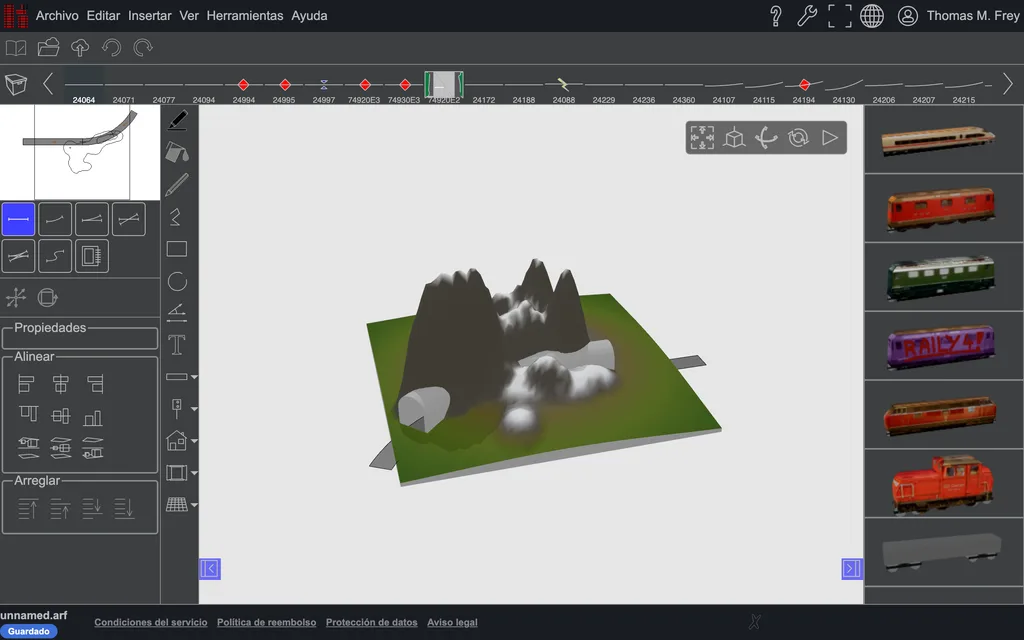
tutorial5c: después de actualizar, el túnel queda dentro de la montaña, y la montaña ha
recibido un agujero.
Esa es la ganancia de la anotación: describe un tramo de vía, y Raily busca por sí mismo, al actualizar, qué se interpone en el camino. Un túnel creado a mano es un cuerpo y no sabe nada de nada.
Lo que todavía queda enterrado: desmonte y terraplén
Observe tutorial5c en los extremos del túnel. El túnel está limpiamente dentro de la
montaña, pero la vía de delante y de detrás sigue atravesando el terreno por en medio. Falta la
explanada que tiene un portal real.
Para eso existe un segundo tipo de anotación. Elija, en el botón múltiple de las anotaciones, Añadir anotación de desmonte y terraplén.
Funciona exactamente igual que la anotación de túnel, y las reglas de Primeros pasos 3 valen sin cambios: estar sobre la vía, un contramarcador delimita la región, y después actualizar.
La diferencia está en lo que se construye. La anotación de desmonte y terraplén recorta arriba una zona hasta la altura indicada, y añade abajo un terraplén de la altura indicada.
Coloque en cada extremo del túnel un par, desde el lado del portal hacia fuera, y actualice.
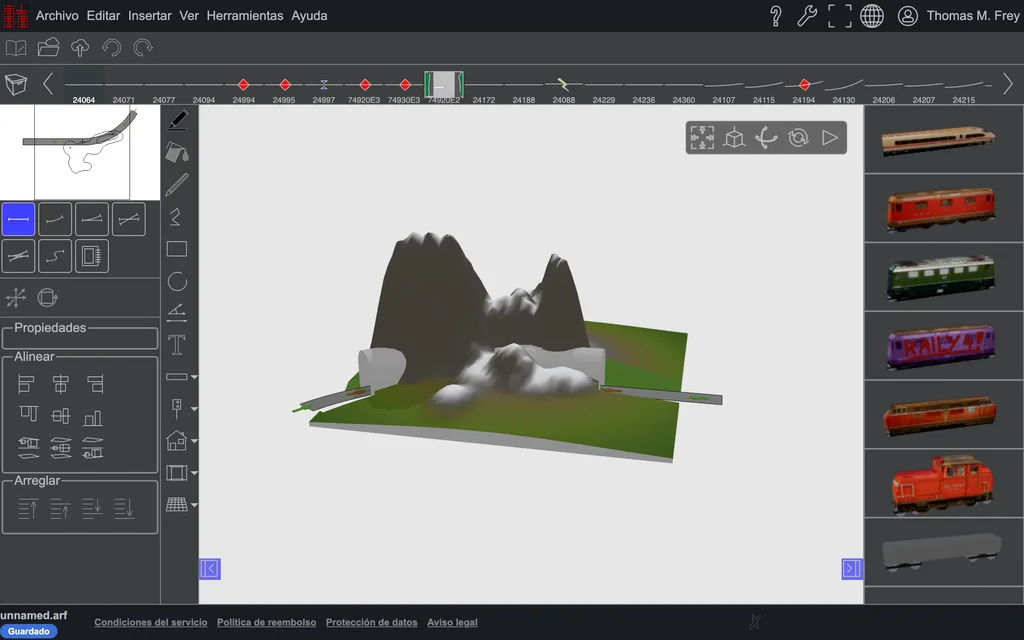
tutorial5d: con un desmonte en cada extremo, la vía sale libremente de la montaña.
La forma del desmonte se ajusta en la anotación: anchura de la explanación, pendiente del talud, profundidad, y los materiales para el talud y la plataforma. Más información en Anotaciones de vía en detalle.
Color en el terreno
Un bloque de terreno se colorea al principio como «Alpino»: pradera abajo, roca encima, nieve del todo arriba. Otras paletas están bajo Coloración, en el panel de propiedades.
Adaptar los colores al terreno
Para que los colores encajen con su montaña, Raily necesita saber sobre qué rango de alturas se extienden. El botón de abajo, en la ventana de herramientas, lo obtiene a partir de las alturas reales. Un solo gesto, y la nieve queda en la cima en lugar de en el llano.
Más información en Editar el terreno (Terrain & Sculptor).
Siguiente
Véase también
- Primeros pasos 4: túneles
- Anotaciones de vía en detalle: el diálogo de actualización y los parámetros de desmonte y terraplén
- Terraplén y rampa: las alturas de vía a las que se adapta el terreno
- Importar mapa de alturas: un terreno a partir de una imagen en escala de grises, en lugar de darle forma a mano