
Primeros pasos 6: Salimos del plano
Ahora tenemos montañas, pero nuestra vía sigue siendo plana. En este paso la llevamos a la altura, y de paso tropezamos dos veces con lo mismo.
Cargue Archivo → Planes de ejemplo…, carpeta Tutorial, plano tutorial6a: una mesa con
una vía encima.
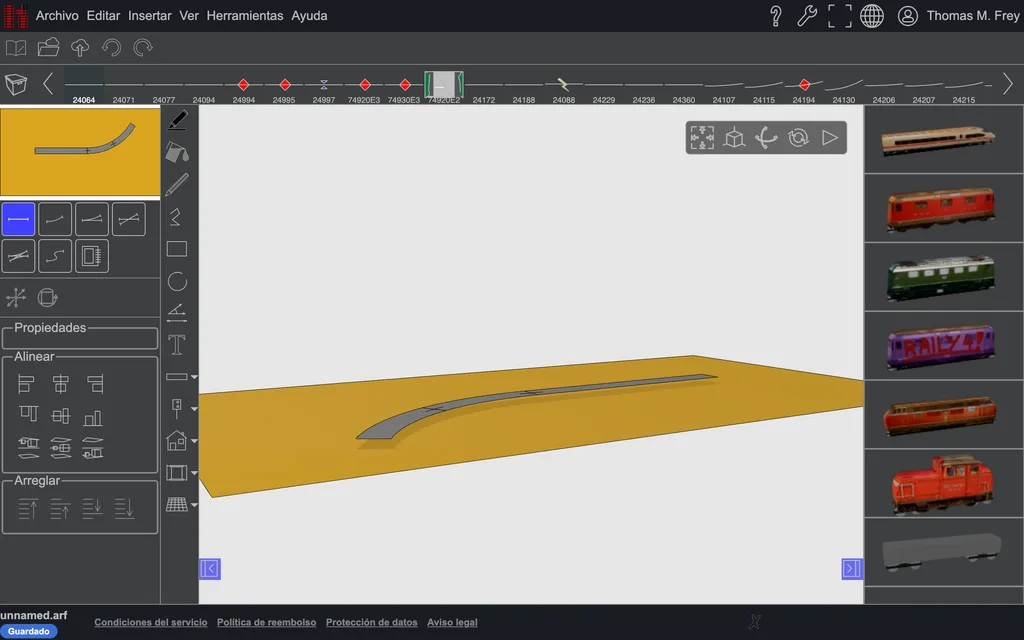
tutorial6a: una cinta gris sobre la mesa. Mire bien el extremo derecho: ahí queda flotando.
Un momento... ¿por qué está la vía por encima del suelo?
Porque la altura que Raily guarda de una vía no es la del borde inferior.
El punto de referencia de una vía, es decir, el punto cuya altura registra Raily, está en la cabeza del carril. Todo lo que una vía tiene por debajo cuelga bajo esa altura: carril, traviesa, balasto. Por eso, al colocarla en el plano 0, Raily le sumó la altura total; en el plano de ejemplo, la cabeza del carril queda a 10,3 mm. Y como una vía se dibuja en 2D como una cinta plana, esa cinta queda flotando sobre la mesa.
Mostrar el cuerpo de la vía
Seleccione la vía, abra Editar la representación de la vía… con el botón derecho del ratón y active la opción 3D en Renderizado.
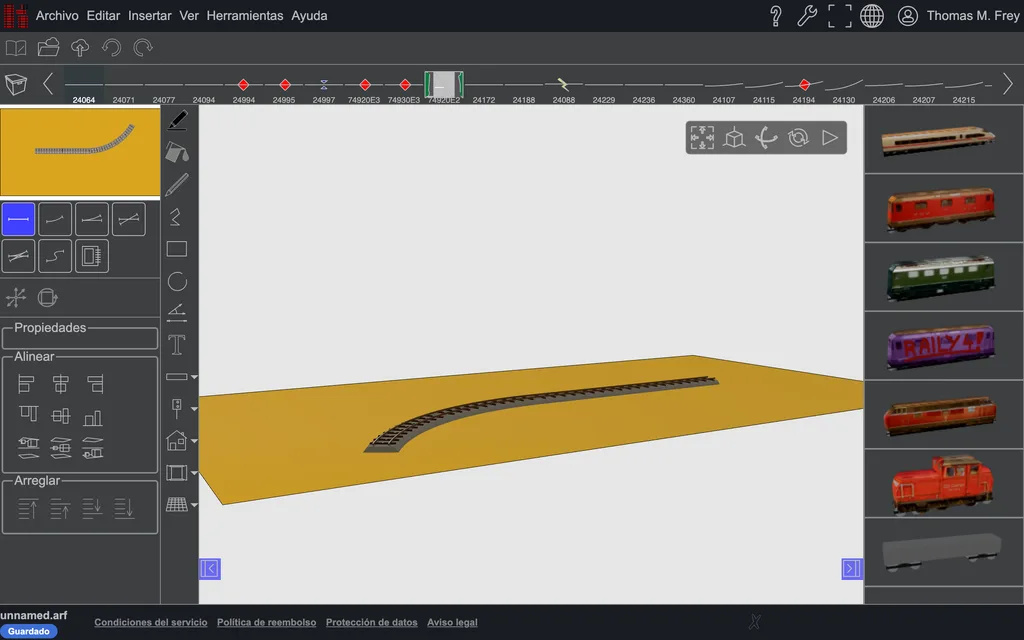
tutorial6b: ahora con balasto, traviesas y carriles, y el cuerpo apoyado limpiamente sobre la
mesa.
La cinta se ha convertido en una vía, y ahora se ve lo que antes era invisible: bajo la cabeza del carril está la altura total.
Para todo el plano a la vez, esto se hace mediante la visualización de vías.
Desplazar hacia arriba
Con Mover, o con la tecla t, desplaza la selección en tres dimensiones, también hacia arriba.
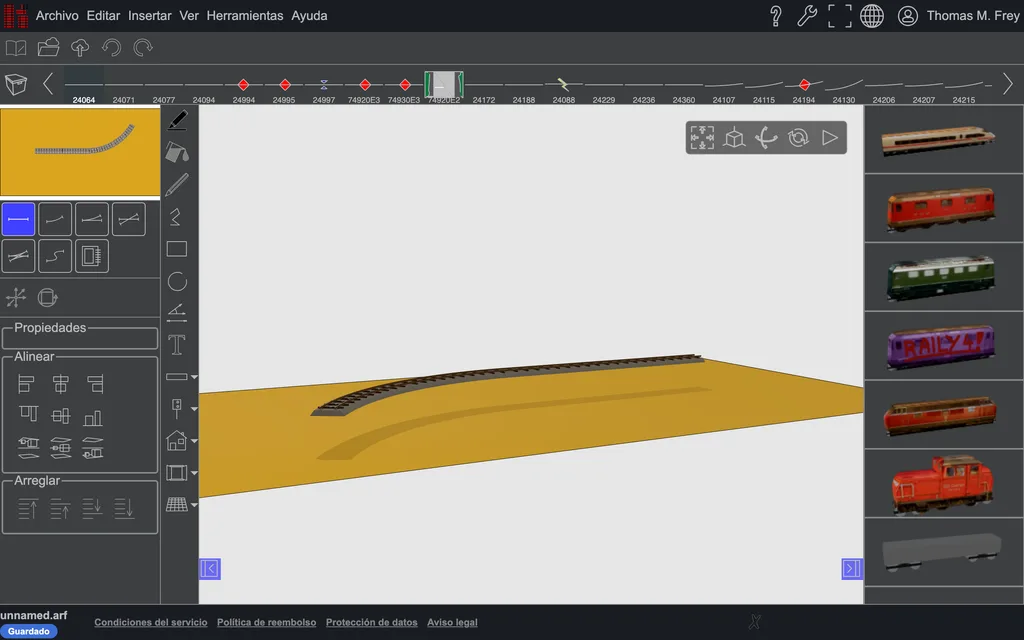
tutorial6c: la vía queda arriba.
¿Cómo se llega de abajo arriba?
La vía ya está arriba, pero nada lleva hasta allí. Hace falta una pendiente.
La tecla r, o Rotación, parecería el recurso más obvio: tomar la vía, levantar el extremo delantero, y listo.
No con la herramienta de rotación
Un tramo de vía inclinado es rígido y no mantiene la pendiente en una curva. Para crear una pendiente existe una herramienta propia.
En su lugar, seleccione las vías de la rampa y abra Editar rampa… con el botón derecho del ratón. El editor de rampas pide tres datos:
| Campo | Significado |
|---|---|
| Altura inicial | la altura en un extremo de la cadena |
| Altura final | la altura en el otro extremo |
| Aplicar | calcula las alturas de las vías intermedias |
El editor puede hacer más: transición vertical, peralte, pendiente máxima. Para empezar bastan esos tres; todo lo demás se explica en Terraplén y rampa.
Escriba 0 como altura inicial y la altura deseada como altura final, y pulse Aplicar.
Vaya, ahora la vía está metida en el suelo
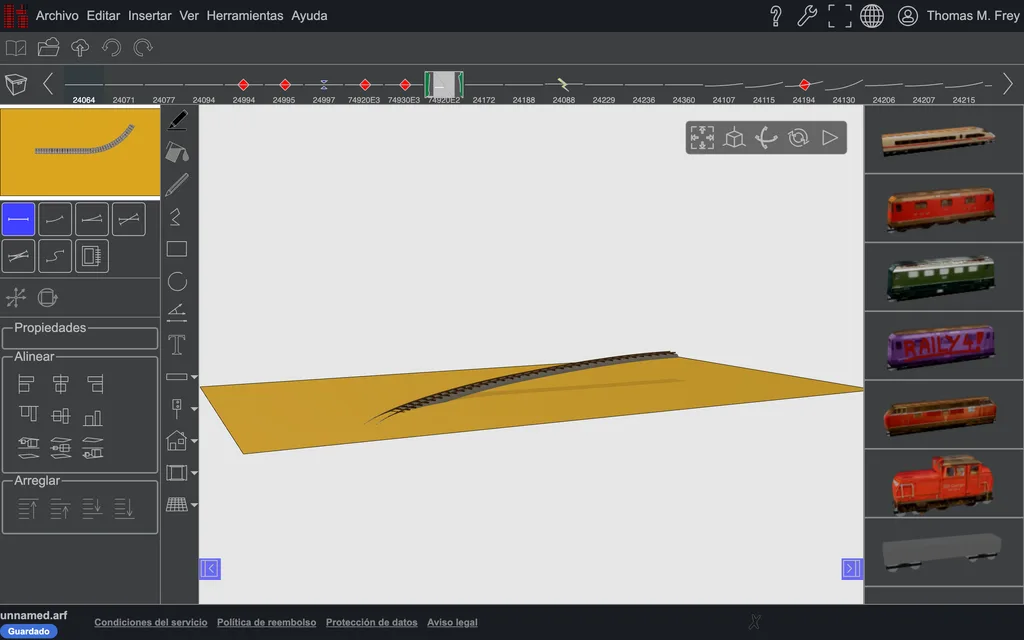
tutorial6d: abajo, la vía queda hundida en la mesa.
El mismo motivo que al principio: 0 es la altura de la cabeza del carril, no la de la infraestructura. Quien empieza en 0 hunde el balasto y las traviesas en la mesa.
Por tanto, el valor inicial debe ser la altura total de la vía. Dónde encontrarla: seleccione la vía, botón derecho del ratón → Info…, fila Altura total. Ahí aparece desglosada: carril + traviesa + balasto = altura total. Para la vía Märklin C de este plano son 10,3 mm.
Datos de catálogo sin garantía
Las alturas totales proceden de catálogos y mediciones, y en algún caso concreto pueden no ser exactas. Si su construcción depende de esa cifra, mídala sobre la vía real; de dónde vienen los datos se explica en Límites técnicos.
Abra otra vez el editor de rampas, escriba 10,3 mm como altura inicial y pulse de nuevo Aplicar.
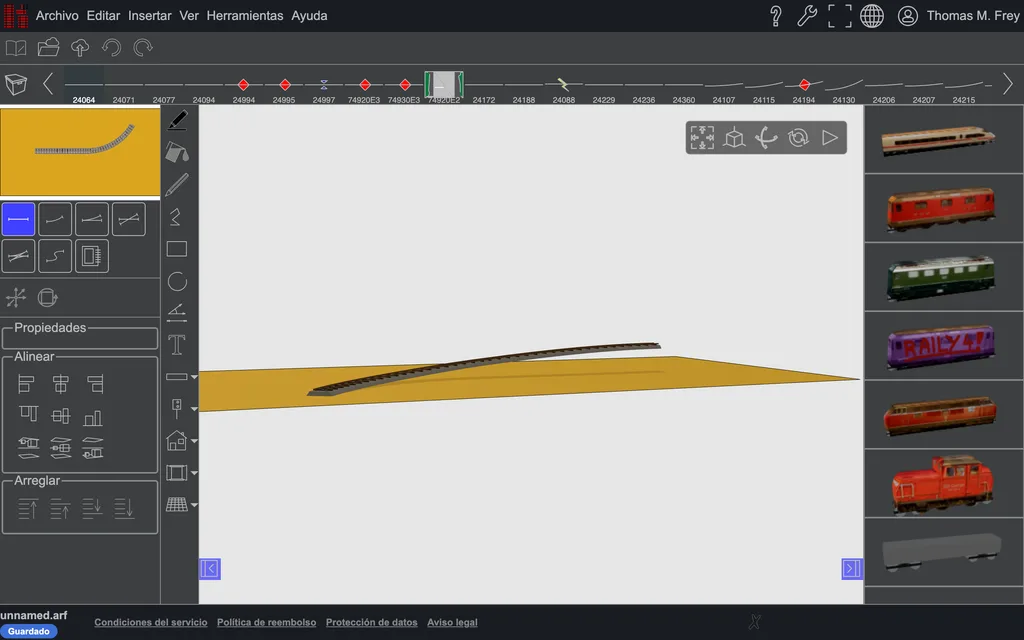
tutorial6e: la vía arranca sobre la mesa y sube a partir de ahí.
Y si no alcanza el espacio: la hélice
Una rampa necesita longitud. Donde falta, se sube girando.
Vuelva a tutorial6b, seleccione la vía en curva del extremo de la línea y abra Crear
hélice…. Raily repite esa curva y apila las vueltas.
La selección es toda la instrucción: una curva con un extremo todavía libre. Desde ese extremo libre crece la hélice, y cada vuelta es una copia de esa curva.
¿No aparece Crear hélice… en el menú?
Con varias vías, una vía recta, un desvío o una curva con vía a ambos lados, la opción ni siquiera se ofrece.
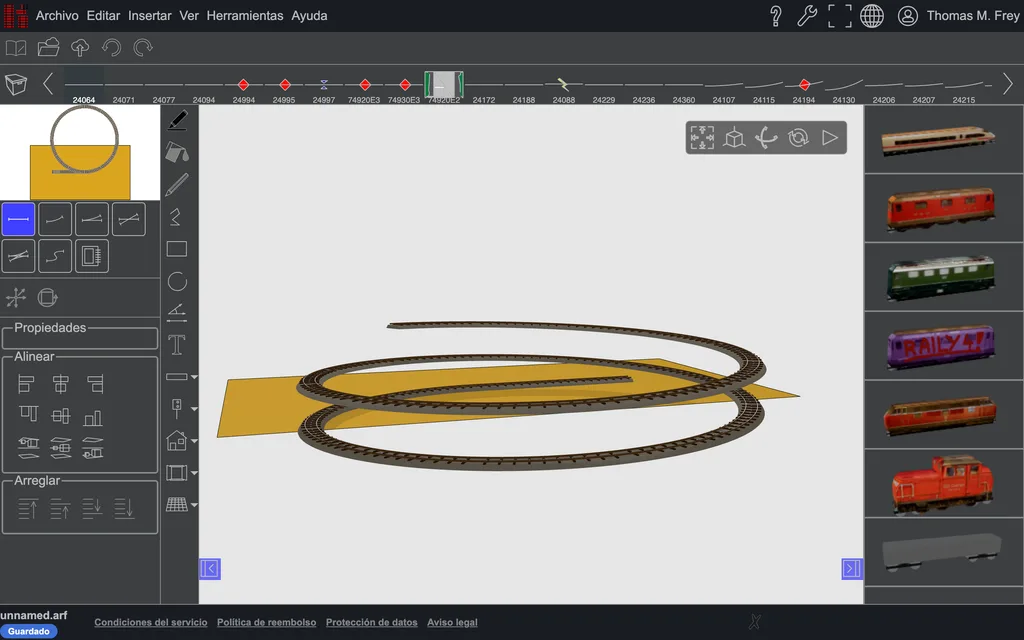
tutorial6f: una vía en curva se convierte en una hélice.
Usted indica vueltas y subida por vuelta.
Cuente también el tablero
La subida por vuelta es la distancia entre una vuelta y la siguiente, y esa distancia debe dejar espacio no solo para el tren, sino también para el tablero sobre el que descansan las vías de la vuelta superior, junto con su soporte. Quien solo tenga en cuenta la altura del vehículo construye una hélice por la que, en el modelo, no pasa nada.
Más sobre esto en Crear hélice.