
Primeros pasos 1: construir y mirar
Al abrir el programa por primera vez, el tutorial integrado se inicia por sí solo. Recorre los mismos pasos que esta página; lo mejor es seguir ambos en paralelo.
¿Cerró el tutorial sin querer?
Ayuda → Restablecer los tutoriales los restaura todos. Después, reinicie el programa o recargue la página en el navegador.
Archivo → Planes de ejemplo… contiene, en la carpeta Tutorial, los planes que se usan en los siguientes pasos.
Elegir módulos
Raily conoce las vías de muchos fabricantes. Para que la selección se mantenga manejable, usted trabaja con los módulos que ha marcado; solo las vías de esos módulos están disponibles.
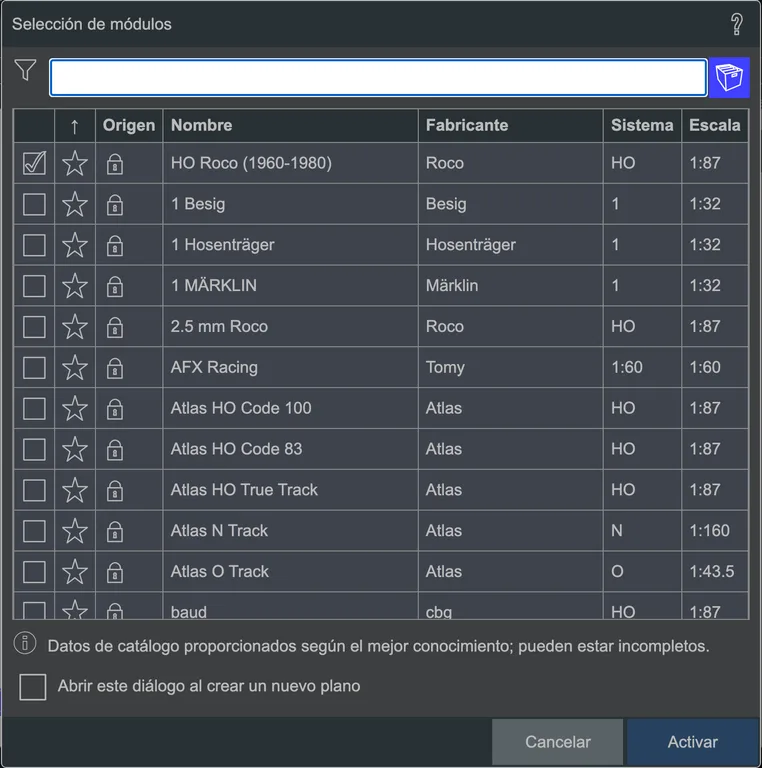 El diálogo de selección de módulos.
La selección se puede cambiar en cualquier momento, con m o mediante Ver → Selección de módulos….
- La estrella mantiene arriba los módulos usados con frecuencia.
- La caja de archivo también muestra módulos que ya no se fabrican.
Vía y plano a la misma escala
Si toma vías de una escala distinta a la del plano, Raily le pregunta: Cambiar aplica la escala de las vías al plano, Mantener la deja como está.
Colocar vías
La barra de selección rápida contiene las vías de los módulos activos.
 La barra de selección rápida con las vías de los módulos activos.
Arrastre una vía desde la barra hasta el plano. Cada vía siguiente encaja en un extremo libre del trazado si la arrastra lo bastante cerca.
Mientras la vía sigue al puntero, S elige qué extremo se acopla. En una curva, esto decide si continúa hacia la izquierda o hacia la derecha.
Los botones de vía de la barra de herramientas izquierda hacen que la barra salte a un tipo de vía: Vía recta, Vía curva, Desvío, Cruce, Cruce con desvío, Vía flexible, Elemento especial.
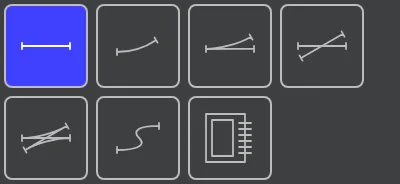 Los siete botones de los tipos de vía.
Para trazados enteros hay un método más rápido
Con A y Enter, sin mover el ratón, véase Colocar vías más rápido.
Construya un círculo
Ahora le toca a usted: coloque un círculo cerrado con vías curvas. Lo necesitará en el siguiente paso.
Traer todo el plano a la pantalla
Vista 2D cambia a la vista desde arriba y trae todo el plano a la pantalla. Es el botón que le devuelve cuando se ha «perdido» con el zoom.
Con la rueda del ratón hace zoom, con el botón central del ratón se desplaza; en el trackpad y en la tableta son dos dedos. La vista general del plano, arriba a la izquierda, muestra el plano en miniatura; un clic dentro le lleva a ese punto. Más información en Navegación.
Colocar un edificio
Coloque una casa junto a las vías con Añadir edificio. El botón está en la barra de herramientas izquierda, en el botón múltiple Edificios; el pequeño triángulo de al lado despliega su lista, véase Convenciones.
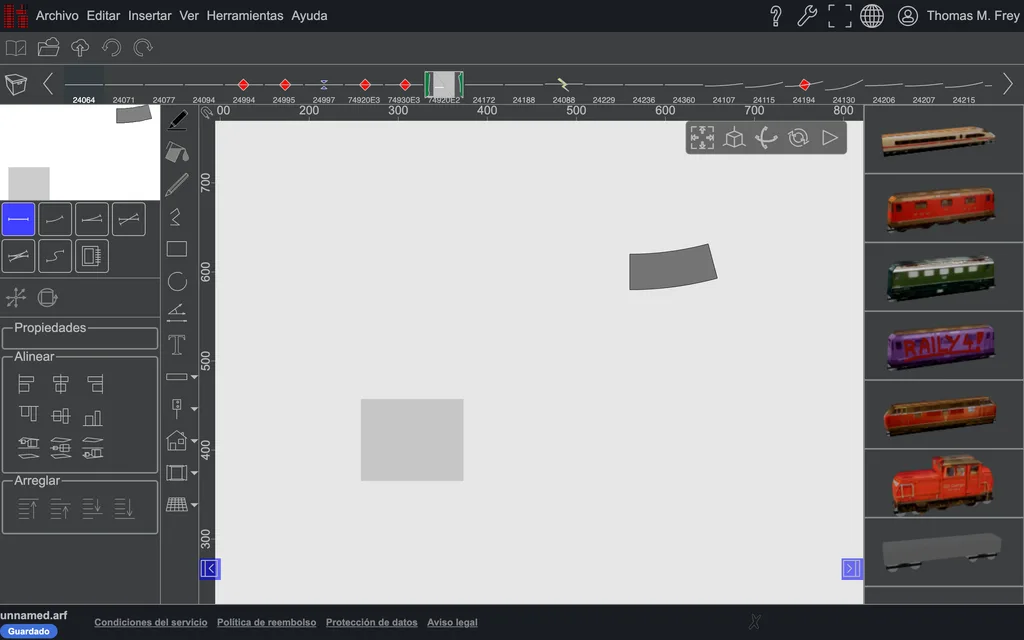 Vía y edificio desde arriba.
Desde arriba es un rectángulo más bien aburrido... Hora de la tercera dimensión.
De la vista superior a 3D y de vuelta
| Botón | Vista |
|---|---|
| Vista 2D | en plano, vista desde arriba, para construir y medir |
| Vista 3D | espacial, la mirada permanece alineada con la maqueta |
| Vista 3D (trackball) | lo mismo, pero girando libremente alrededor del plano |
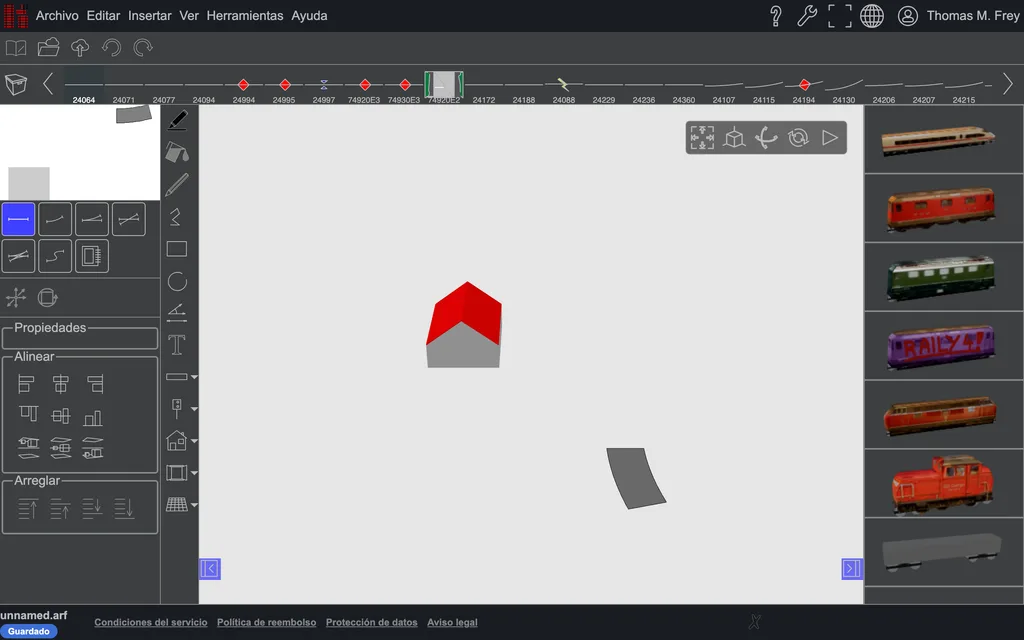 El mismo edificio en vista 3D.
El rectángulo se ha convertido en un edificio.
- Girar: pulse el botón del ratón y muévalo. Sobre un objeto seleccionado, arrastrar movería el objeto; Shift lo impide.
- Centrar: Alt-clic sobre un objeto convierte ese punto en el nuevo centro de rotación.
Seleccionar
- Clic selecciona un objeto, Ctrl-clic añade o quita uno a la vez.
- Arrastrar un rectángulo de selección selecciona todo lo que contiene, solo en 2D.
- Doble clic selecciona todo lo que está conectado con la vía, por ejemplo, el círculo entero.
Cómo seleccionar de forma eficiente el tramo entre dos vías se explica en Seleccionar objetos.
Guardar
Ctrl+S guarda. En la aplicación de escritorio, esto es un archivo en su ordenador. En el navegador, Archivo → Guardar como… guarda en el servidor de raily.ch, para lo cual debe haber iniciado sesión, y Archivo → Guardar en el equipo… guarda localmente.
Mientras tanto, Raily guarda copias de seguridad en segundo plano, véase Copia de seguridad y recuperación.
Siguiente
Véase también
- Convenciones utilizadas en este manual: las teclas, el botón derecho del ratón y el segundo clic que abre un editor
- Ajuste (Snapping): por qué una vía encaja en otra, y cuándo no
- Selección de módulos