
Einstieg 1: Bauen und ansehen
Beim ersten Öffnen startet das eingebaute Tutorial von selbst. Es führt durch dieselben Schritte wie diese Seite; am besten folgen Sie beiden parallel.
Tutorial weggeklickt?
Hilfe → Tutorials zurücksetzen stellt alle Tutorials wieder her. Danach das Programm neu starten oder im Browser neu laden.
Datei → Beispielpläne… enthält im Ordner Tutorial die Pläne, die die folgenden Schritte verwenden.
Module wählen
Raily kennt die Gleise vieler Hersteller. Damit die Auswahl überschaubar bleibt, arbeiten Sie mit den Modulen, die Sie angekreuzt haben; nur deren Gleise stehen zur Verfügung.
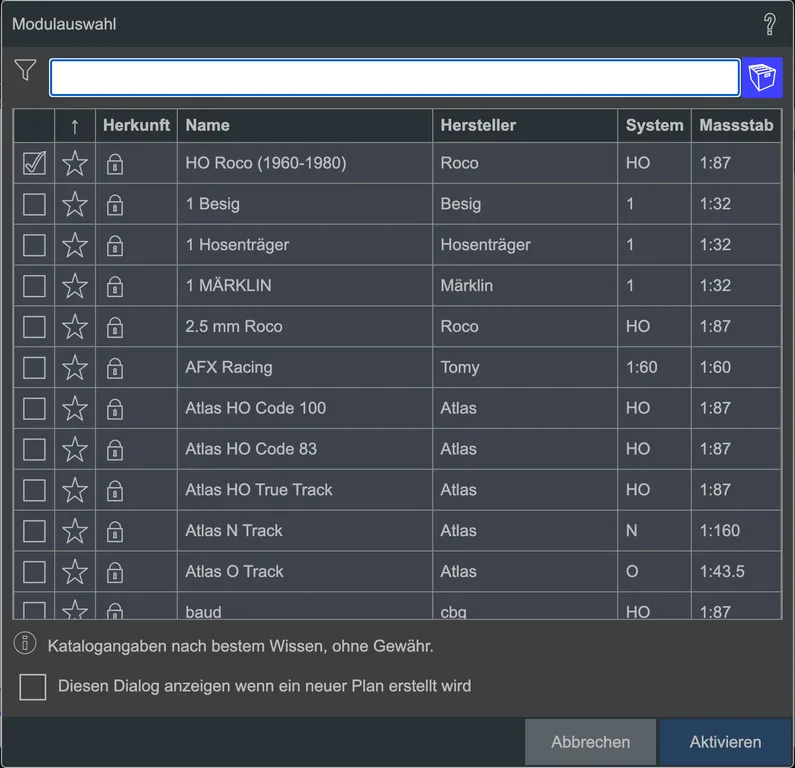 Der Dialog zur Modulauswahl.
Die Auswahl lässt sich jederzeit ändern, mit m oder über Ansicht → Modulauswahl….
- Der Stern hält häufig benutzte Module zuoberst.
- Die Archivschachtel zeigt auch Module, die nicht mehr hergestellt werden.
Gleis und Plan im gleichen Massstab
Greifen Sie zu Gleisen in einem anderen Massstab als dem des Plans, fragt Raily nach: Ändern übernimmt den Massstab der Gleise für den Plan, Behalten lässt ihn.
Gleise setzen
Die Schnellauswahlleiste enthält die Gleise der aktiven Module.
 Die Schnellauswahlleiste mit den Gleisen der aktiven Module.
Ziehen Sie ein Gleis aus der Leiste in den Plan. Jedes weitere rastet an einem freien Ende der Strecke ein, wenn Sie es nahe genug hinziehen.
Solange das Gleis am Zeiger hängt, wählt S, welches Ende andockt. Bei einem Bogen entscheidet das, ob die Kurve nach links oder nach rechts weitergeht.
Die Gleisknöpfe in der linken Werkzeugleiste springen in der Leiste zu einer Gleisart: Gerades Gleis, Bogengleis, Weiche, Kreuzung, Kreuzungsweiche, Flexgleis, Spezialgleis.
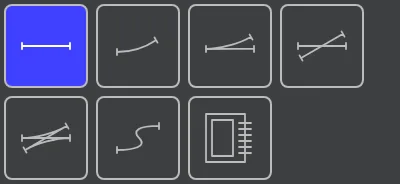 Die sieben Knöpfe für die Gleisarten.
Für ganze Strecken gibt es einen schnelleren Weg
Mit A und Enter, ohne die Maus zu bewegen, siehe Schienen schneller legen.
Bauen Sie einen Kreis
Jetzt sind Sie dran: Legen Sie aus Bogengleisen einen geschlossenen Kreis. Sie brauchen ihn im nächsten Schritt.
Den ganzen Plan ins Bild holen
2D-Ansicht schaltet in die Draufsicht und rückt den ganzen Plan ins Bild. Das ist der Knopf, der Sie zurückholt, wenn Sie sich "verzoomt" haben.
Mit dem Mausrad zoomen Sie, mit der mittleren Maustaste verschieben Sie; auf Trackpad und Tablet sind es zwei Finger. Der Plan-Überblick oben links zeigt den Plan in klein, ein Klick hinein bringt Sie an diese Stelle. Mehr unter Navigation.
Ein Gebäude setzen
Setzen Sie mit Gebäude hinzufügen ein Haus neben die Gleise. Der Knopf steht in der linken Werkzeugleiste in der Mehrfachtaste Gebäude; das kleine Dreieck daneben klappt ihre Liste auf, siehe Schreibweisen.
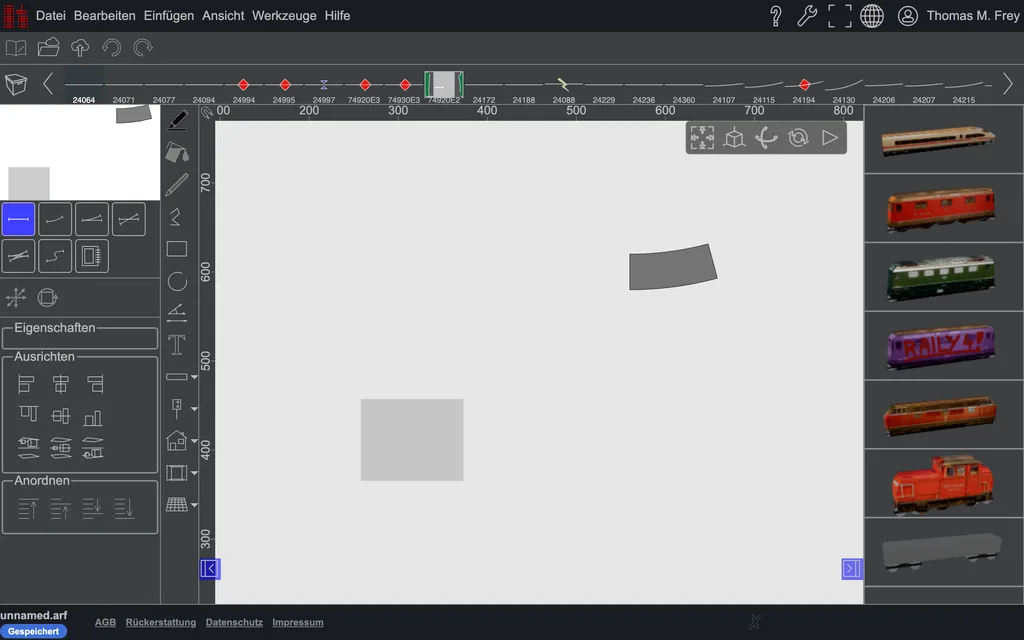 Gleis und Gebäude von oben.
Von oben ist das ein eher langweiliges Rechteck... Zeit für die dritte Dimension.
Von oben nach 3D und zurück
| Knopf | Ansicht |
|---|---|
| 2D-Ansicht | flach von oben, zum Bauen und Messen |
| 3D-Ansicht | räumlich, der Blick bleibt an der Anlage ausgerichtet |
| 3D-Ansicht (frei drehbar) | dasselbe, frei um den Plan drehbar |
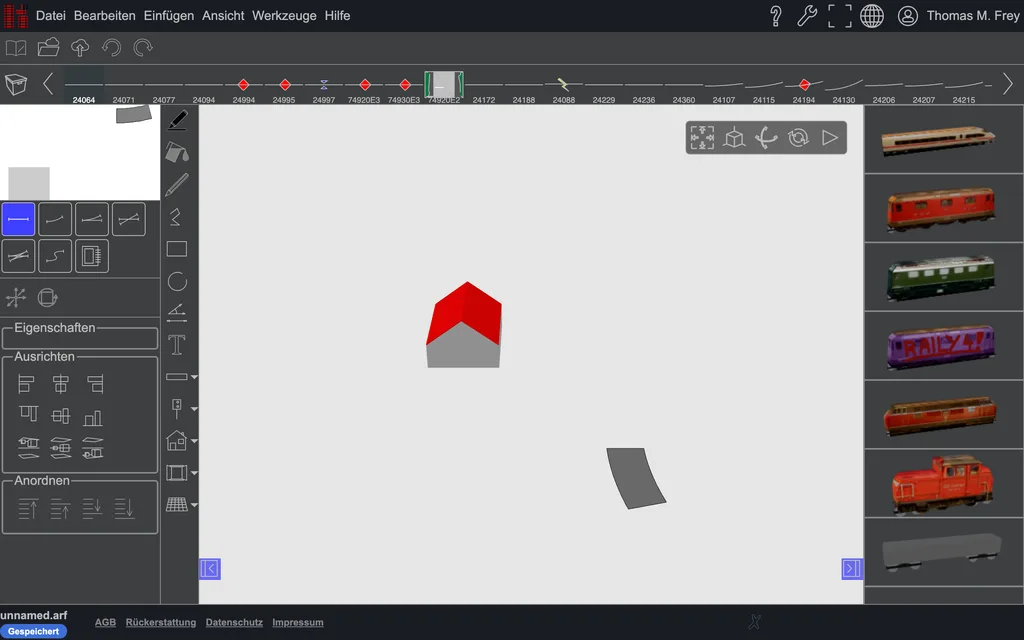 Dasselbe Gebäude in der 3D-Ansicht.
Aus dem Rechteck ist ein Gebäude geworden.
- Drehen: Maus drücken und bewegen. Auf einem ausgewählten Objekt würde das Ziehen das Objekt verschieben; Shift verhindert das.
- Zentrieren: Alt-Klick auf ein Objekt macht den Punkt zum neuen Drehzentrum.
Auswählen
- Klick wählt ein Objekt, Ctrl-Klick nimmt einzeln hinzu oder weg.
- Auswahlrechteck ziehen wählt alles darin, nur in 2D.
- Doppelklick wählt alles, was mit dem Gleis zusammenhängt, zum Beispiel den ganzen Kreis.
Wie Sie die Strecke zwischen zwei Gleisen effizient wählen, steht unter Objekte auswählen.
Speichern
Ctrl+S speichert. In der Desktop-App ist das eine Datei auf Ihrem Rechner. Im Browser speichert Datei → Speichern unter… auf dem Server von raily.ch, wofür Sie angemeldet sein müssen, und Datei → Auf Computer speichern… lokal.
Dazwischen sichert Raily im Hintergrund, siehe Sicherung und Wiederherstellung.
Weiter
Siehe auch
- Schreibweisen in diesem Handbuch: Tasten, rechte Maustaste, und der zweite Klick, der einen Editor öffnet
- Fangen (Snapping): warum ein Gleis am anderen einrastet, und wann nicht
- Modulauswahl