
Ebenen
Eine (Logische) Ebene fasst Objekte zusammen, die Sie gemeinsam ausblenden oder gegen Änderungen sperren wollen: das Zimmer mit dem Tisch, die eingelesene Vorlage, der fertige Bahnhof. Ein Objekt liegt auf höchstens einer Ebene. Solange alles flach auf dem Tisch liegt, brauchen Sie keine; sobald sich Dinge überlappen, sparen sie Fehlgriffe.
Werkzeuge → Ebenen-Werkzeug… öffnet das Fenster, ebenso Shift+L. Es bleibt offen, während Sie weiterarbeiten.
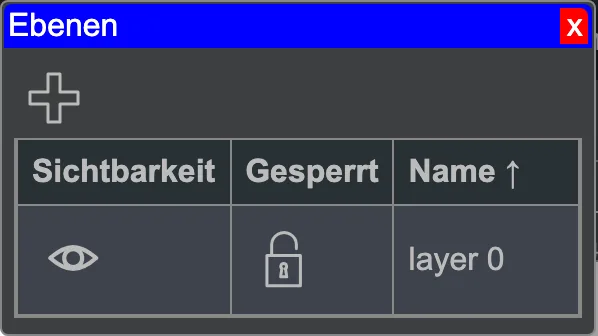 Das Ebenen-Werkzeugfenster.
Die Liste
| Spalte | |
|---|---|
| Sichtbarkeit | sichtbar, versteckt |
| Gesperrt | frei, gesperrt |
| Darstellung | normal, angedeutet, Drahtgitter, Netz, Röntgen: siehe unten |
| Name | der Name, den Sie vergeben |
Fahren Sie über eine Zeile, erscheinen am Namen zwei Knöpfe: Umbenennen und Ebene löschen. Der Knopf unten legt eine neue Ebene an, sichtbar und frei.
Die letzte Ebene bleibt
Der Löschknopf verschwindet, sobald nur noch eine Ebene übrig ist. Das Löschen einer Ebene löscht ihre Objekte nicht. Sie gehören danach zu keiner Ebene mehr und sind immer sichtbar und wählbar.
Was versteckt und gesperrt bedeuten
- Versteckt wird nicht gezeichnet, weder in 2D noch in 3D, und kommt auch beim Drucken nicht mit.
- Gesperrt wird gezeichnet, lässt sich aber nicht auswählen: kein Klick, kein Auswahlrechteck, kein Alles auswählen. Was schon ausgewählt war, fällt aus der Auswahl.
Gesperrt ist oft nützlicher als versteckt
Wenn Sie ein Objekt nur nicht aus Versehen verschieben wollen, sperren Sie seine Ebene, statt sie auszublenden. Sie sehen dann weiter, wovon Sie Abstand halten müssen.
Wie eine Ebene gezeichnet wird
Angedeutet zeichnet die Ebene blass, als Hintergrund, an dem Sie arbeiten. Drahtgitter zeichnet nur ihre Linien und Umrisse, ohne Füllungen; eine gewölbte Fläche erhält Breiten- und Längenkreise wie ein Globus. Netz zeichnet jedes Dreieck, aus dem ihre Flächen bestehen, so wie Raily 4 eine Drahtgitter-Ebene zeichnete. Röntgen macht ihre Flächen durchsichtig, sodass sichtbar wird, was darunter oder darin liegt. Die Darstellung gilt in 2D und in 3D; Drucken und Export zeichnen jede sichtbare Ebene normal. Pläne aus Raily 4 behalten ihre Drahtgitter- und angedeuteten Ebenen.
Ein Objekt auf eine Ebene legen
Frisch hinzugefügte Objekte liegen auf keiner Ebene. Um sie auf eine zu legen, wählen Sie sie aus und rufen Sie Bearbeiten → Ebene festlegen… auf, oder drücken Sie L. Der Dialog zeigt die Ebenen des Plans und legt auf Wunsch eine neue an. Neben dem Namen steht dort dasselbe Paar Symbole, damit Sie sehen, was Sie sich einhandeln, wenn Sie etwas auf eine versteckte oder gesperrte Ebene legen.
Wofür sich eigene Ebenen lohnen
- Raum und Tisch: Zimmerwände, Türen, Massskizzen. Für die 3D-Ansicht und den Druck mit einem Klick weg.
- Vorlagen: das eingelesene Bild, nach dem Sie den Plan aufziehen. Sperren Sie diese Ebene, sobald die Vorlage richtig skaliert ist.
- Fertige Abschnitte: der Bahnhof, der steht. Gesperrt stört er nicht mehr beim Bauen der Strecke daneben.
- Beschriftungen und Legenden: Aspekte, die Sie eventuell im Druck benötigen, aber beim Planen sonst stören.
Annotationen bringen ihre Ebenen schon mit
Sobald Sie die erste Annotation setzen, legt Raily von selbst zwei Ebenen an: annotation-markers für die Marker und annotations für das Erzeugte, Bänder, Röhrenumrisse und Ähnliches. Damit können Sie beides mit einem Klick ausblenden, statt jede Markierung einzeln zu suchen. Wenn Sie die Ergebnisse der Annotation in einer anderen Ebene wollen, können Sie dies pro Markergruppe selbst einstellen, unter Ebene der Erzeugung.
Ebenen sind kein Ersatz für Gruppen
Eine Ebene sagt, was Sie sehen und anfassen können; sie fasst nichts zusammen. Was gemeinsam bewegt werden soll, gehört in eine Gruppe.
Siehe auch
- Objekte auswählen
- Gruppen
- Bild 2D
- Gleis-Annotationen im Detail: die beiden Ebenen, die Annotationen von selbst anlegen
- Tastenkürzel