
Capas
Una capa (lógica) agrupa objetos que quiere ocultar o bloquear contra cambios en conjunto: la habitación con la mesa, la plantilla importada, la estación ya terminada. Un objeto pertenece como máximo a una capa. Mientras todo esté plano sobre la mesa, no necesita ninguna; en cuanto las cosas empiecen a superponerse, evitan selecciones erróneas.
Herramientas → Herramienta de capas… abre la ventana, igual que Shift+L. Permanece abierta mientras sigue trabajando.
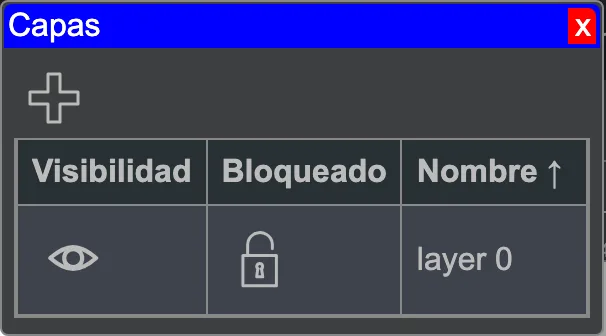 La ventana de la herramienta de capas.
La lista
| Columna | |
|---|---|
| Visibilidad | visible, oculto |
| Bloqueado | libre, bloqueado |
| Visualización | normal, atenuado, alámbrico, malla, rayos X: véase abajo |
| Nombre | el nombre que le asigne |
Al pasar el cursor sobre una fila aparecen junto al nombre dos botones: Renombrar y Eliminar capa. El botón de abajo crea una capa nueva, visible y libre.
La última capa se queda
El botón de eliminar desaparece en cuanto solo queda una capa. Eliminar una capa no elimina sus objetos. A partir de entonces no pertenecen a ninguna capa y siempre son visibles y seleccionables.
Qué significan «oculto» y «bloqueado»
- Oculto: no se dibuja, ni en 2D ni en 3D, y tampoco aparece al imprimir.
- Bloqueado: se dibuja, pero no se puede seleccionar: ni con un clic, ni con un rectángulo de selección, ni con Seleccionar todo. Lo que ya estaba seleccionado queda excluido de la selección.
Bloquear suele ser más útil que ocultar
Si solo quiere evitar mover un objeto por descuido, bloquee su capa en lugar de ocultarla. Así seguirá viendo aquello de lo que debe mantener distancia.
Cómo se dibuja una capa
Atenuado dibuja la capa en tono pálido, como fondo sobre el que trabajar. Alámbrico dibuja solo sus líneas y contornos, sin rellenos; una superficie curva recibe paralelos y meridianos, como un globo. Malla dibuja cada triángulo del que están hechas sus superficies, como Raily 4 dibujaba una capa alámbrica. Rayos X vuelve transparentes sus superficies, para ver lo que hay debajo o dentro. La visualización se aplica en 2D y en 3D; la impresión y la exportación dibujan cada capa visible de forma normal. Los planos de Raily 4 conservan sus capas alámbricas y atenuadas.
Poner un objeto en una capa
Los objetos recién añadidos no pertenecen a ninguna capa. Para ponerlos en una, selecciónelos y ejecute Editar → Establecer capa…, o pulse L. El cuadro de diálogo muestra las capas del plano y, si lo desea, crea una nueva. Junto al nombre aparece el mismo par de símbolos, para que vea a qué se expone si coloca algo en una capa oculta o bloqueada.
Para qué vale la pena tener capas propias
- Habitación y mesa: paredes, puertas, croquis de medidas. Fuera de la vista 3D y de la impresión con un solo clic.
- Plantillas: la imagen importada sobre la que construye el plano. Bloquee esta capa en cuanto la plantilla tenga la escala correcta.
- Secciones terminadas: la estación que ya está lista. Bloqueada, ya no estorba al construir la vía de al lado.
- Rótulos y leyendas: aspectos que tal vez necesite en la impresión, pero que de otro modo estorban al planificar.
Las anotaciones ya traen sus propias capas
En cuanto coloque la primera anotación, Raily crea por sí solo dos capas: annotation-markers para los marcadores y annotations para lo generado —cintas, contornos de túneles y similares—. Así puede ocultar ambas cosas con un solo clic, en lugar de buscar cada marca por separado. Si quiere los resultados de la anotación en otra capa, puede configurarlo usted mismo por grupo de marcadores, en Capa del resultado.
Las capas no sustituyen a los grupos
Una capa indica qué puede ver y tocar; no agrupa nada. Lo que deba moverse en conjunto pertenece a un grupo.
Véase también
- Seleccionar objetos
- Grupos
- Imprimir
- Imagen 2D
- Anotaciones de vía en detalle: las dos capas que las anotaciones crean por sí solas
- Atajos de teclado