
Anotaciones de vía en detalle
Cómo colocar y actualizar una anotación se explica en Primeros pasos 3. Esta página describe lo que va más allá de eso.
Todas las anotaciones a la vez
Si el trazado de las vías ha cambiado, queda obsoleta cualquier región que pase por el punto modificado. Actualizarlas una por una se vuelve tedioso enseguida. Herramientas → Anotaciones de vía… abre el diálogo Actualizar anotaciones de vía, que las muestra todas a la vez.
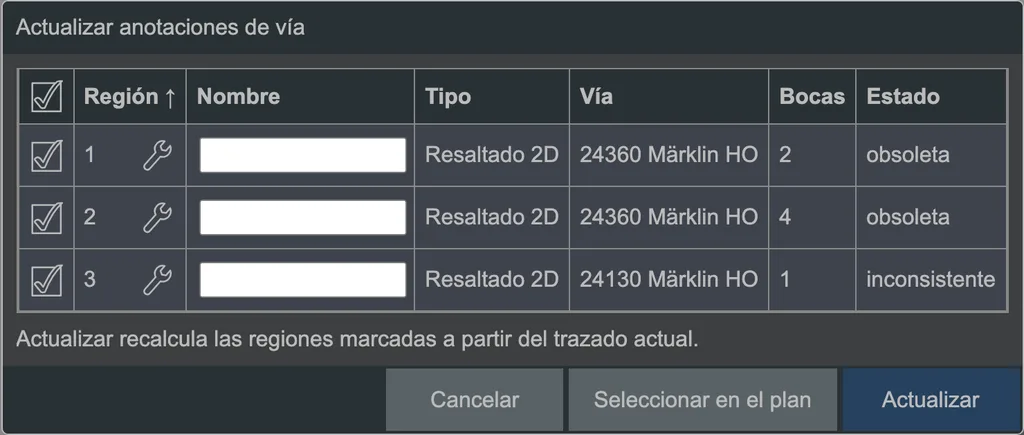 El diálogo para actualizar las anotaciones de vía.
Cada fila es una región:
| Columna | Significado |
|---|---|
| Región | Su número. La llave junto a ella abre sus parámetros |
| Nombre | El nombre de la región, si el tipo lo conoce (véase más abajo); aquí se puede cambiar directamente |
| Tipo | Resaltado 2D, túnel, desmonte y terraplén, viaducto … |
| Vía | La vía en la que está anclado el marcador |
| Bocas | Cuántos marcadores delimitan la región |
| Estado | Véase más abajo |
| Estado | Qué significa |
|---|---|
| aplicada | La región coincide con el trazado de las vías |
| obsoleta | Las vías han cambiado; la región aún no se ha recalculado |
| inconsistente | La región regresa a su propia entrada, casi siempre un anillo con una sola entrada |
| sin resolver | La región no se pudo calcular |
| no está en una vía | El marcador no está anclado a la vía |
La casilla de la izquierda elige qué se actualiza. Actualizar recalcula las regiones marcadas a partir del trazado actual de las vías y luego informa de cuántas se aplicaron y cuántas no, por alguno de los motivos anteriores. Seleccionar en el plan salta a las anotaciones de las filas marcadas.
Tras cargar, aparece «obsoleta»
Un plan cargado muestra lo último que dibujó; las regiones no se recalculan al abrirlo. Que aquí figure «obsoleta» no significa, por tanto, que algo esté mal; basta con hacer clic en Actualizar.
Dos capas propias
Raily coloca las anotaciones automáticamente en dos capas en cuanto las necesita:
| Capa | Contiene | Estado |
|---|---|---|
| annotation-markers | los propios marcadores | visible y libre: al fin y al cabo, todavía tiene que poder tocarlos |
| annotations | lo generado: todo lo que construye Actualizar | visible, bloqueada, para que una marca no se desplace por accidente |
Así, todo el conjunto se puede mostrar u ocultar con un clic en la herramienta de capas: solo los marcadores, cuando estorban al construir, o solo lo generado, cuando quiere ver la vía desnuda.
Otra capa para lo generado
Abra los parámetros de un marcador y despliegue Capa del resultado: «Automática» significa la capa automática annotations; un valor elegido se aplica solo a esta región.
Nombrar regiones (avanzado)
Dos marcas en el mismo tramo no son ninguna contradicción: una puede superponerse a la otra o quedar totalmente dentro de ella. Para que Raily sepa qué marcador pertenece a qué región, los marcadores llevan un nombre.
La regla detrás de esto: un marcador solo delimita regiones de su propio nombre. Un marcador con otro nombre no es un límite, simplemente no pertenece a esa región. Sin este mecanismo, cada segunda marca cortaría a la primera.
Por tanto, necesita el nombre justo cuando dos regiones del mismo tipo deban superponerse, por ejemplo una marca para la zona de la estación y una segunda, más corta, para la entrada dentro de ella.
No todos los tipos conocen el nombre
Se distinguen por nombre Resaltado 2D, Sección de bloqueo y Límite de velocidad. Túnel, Desmonte y terraplén y Viaducto, en cambio, se delimitan por su posición: aquí, dos marcadores enfrentados forman una región, y dos regiones no pueden superponerse; un tubo no puede estar dentro de otro.
Una copia sin vínculo (avanzado)
Generar independiente, en el menú contextual de una anotación, reconstruye el resultado como un objeto normal y lo desvincula de la anotación: una actualización posterior ya no modifica esta copia.
Es necesario que la anotación esté sobre una vía y resuelva en una región coherente; si no, no hay nada que generar.
Véase también
- Primeros pasos 3: Anotaciones
- Señales, barreras y secciones de bloqueo: qué efecto tienen una sección de bloqueo y un límite de velocidad
- Primeros pasos 4: Túnel
- Crear túnel