
Editar el terreno (Terrain & Sculptor)
Cómo surge una montaña lo muestra Primeros pasos 5: colocar una superficie, volver a hacer clic y darle forma con los cuatro pinceles. Aquí se explica lo que va más allá de eso.
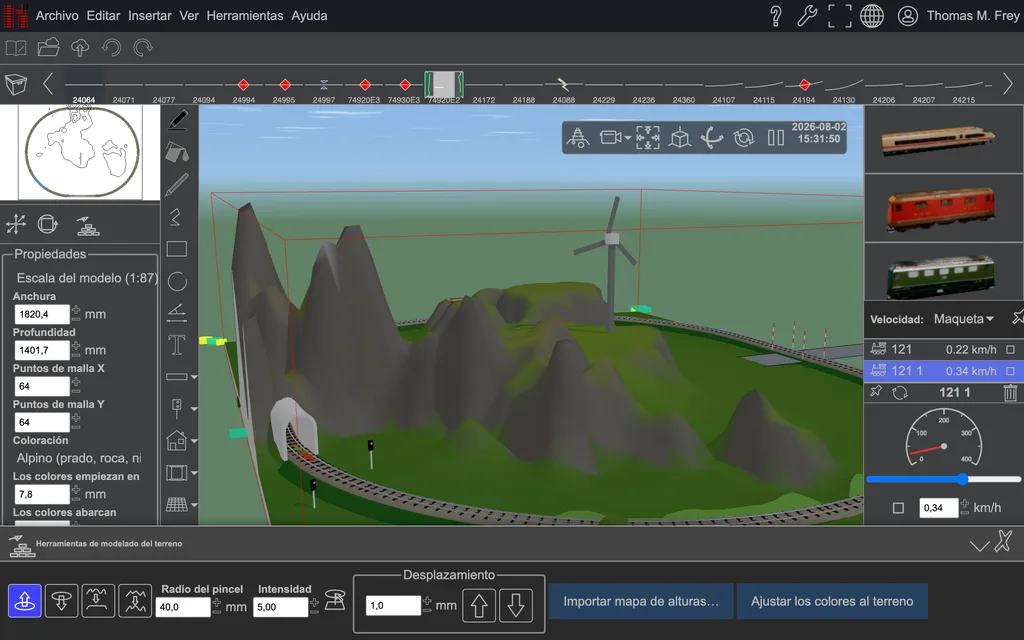 El Sculptor sobre una superficie de terreno, en la vista 3D.
La superficie
Los puntos de malla X y Y son el valor más importante de la superficie. Los pinceles solo mueven las alturas que existen como puntos de apoyo: una superficie demasiado gruesa no se puede modelar con finura, y una demasiado fina cuesta tiempo de cálculo en detalles que nadie ve. Empiece con una superficie gruesa y añada superficies más finas donde necesite detalle.
Junto a ellos están Anchura, Profundidad y un material para arriba, los lados y abajo.
Pinceles
- Apuntar al plano del suelo ayuda en pendientes pronunciadas, donde el flanco estorba y lo que usted quiere indicar es la base. Lo habitual es , que apunta a la superficie seleccionada.
- Desplazamiento sube o baja toda la superficie una cantidad determinada, sin alterar su forma: la forma más rápida de llevar un terreno ya terminado a la altura de las vías.
- El radio del pincel y el desplazamiento son longitudes y siguen Escala del modelo para longitudes. La Intensidad es un porcentaje.
Coloración
Coloración tiñe la superficie según la altura y la pendiente, en lugar del material: Alpino, Pradera, Brezal, Desierto, Otoño, o Ninguna. Los colores empiezan en y Los colores abarcan determinan sobre qué rango de altura se extiende la paleta.
Ajustar los colores al terreno, en el panel de herramientas, calcula ambos valores a partir de las alturas reales. Así la nieve queda en la cima.
Con varias superficies, selecciónelas todas juntas
El botón establece un solo rango de altura para todas las superficies seleccionadas. Ajustado una por una, un escalón de color queda atravesando un terreno continuo.
Curvas de nivel
La superficie dibuja curvas de nivel si lo desea, en el plano y en 3D, con separación, altura inicial y color ajustables. En papel, sustituyen a la vista 3D.
Las curvas de nivel no conocen los huecos
Muestran la ladera tal como sería sin el desmonte, y en 3D cruzan directamente sobre la excavación abierta. En un túnel esto es correcto, ya que la montaña sigue ahí encima.
Varias superficies
Dividir el terreno…, en el menú contextual, corta una superficie en bloques; Unir los bloques de terreno vuelve a juntarlos. Así se obtiene una resolución distinta en distintos lugares, y bloques que caben individualmente en la impresora.
Un segundo clic siempre abre un solo bloque, y una pasada de pincel termina en la costura. Por eso, seleccione todos los bloques y llame a Modelar juntos los bloques de terreno…: el pincel entonces pasa por encima de las costuras.
Unir solo se ofrece cuando los bloques forman un rectángulo y no se perdería nada integrado, como un túnel.
El terreno al final
Defina primero las vías y las alturas (Terraplén y rampa) y luego ajuste el terreno. Los túneles y desmontes de las anotaciones se incorporan solos al actualizar.