
Importar archivos
Archivo → Importar…, o arrastre el archivo hasta la ventana.
Raily reconoce el formato por la extensión. Arrastre juntos los archivos que van juntos, por ejemplo un
.obj con su .mtl, o el modelo quedará sin color.
| Formato | Llega como |
|---|---|
| STL | sólido, tras un cuadro de diálogo de vista previa |
| 3MF, glTF/GLB | sólido, tras un cuadro de diálogo con escala y eje vertical; las lámparas y cámaras se incluyen |
| OBJ, 3DS | sólido, directamente en el plano |
| DXF, HPGL, SVG | líneas, arcos, polilíneas y superficies |
| PNG, JPG, GIF, WebP | imagen 2D en el cursor |
| R16 | textura de Raily 4 |
| .arf, .rly | plano o módulo, véase más abajo |
Comprobar los modelos 3D
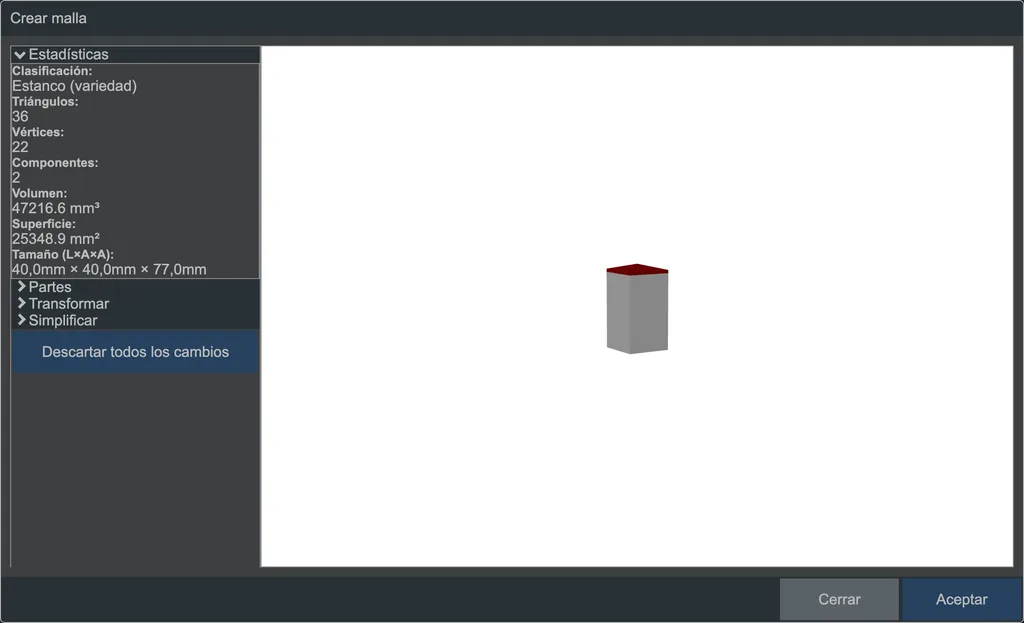 El cuadro de diálogo al importar un archivo de malla.
Dos cosas suelen no cuadrar en modelos de terceros:
- La unidad. STL no guarda ninguna. Compare las Dimensiones mostradas con lo que espera: una casa de 120 000 mm de altura se guardó en metros. Los modelos para impresión 3D suelen ser 1:1 y hay que reducirlos a su escala.
- El eje vertical. Si el modelo está tumbado de lado, gírelo 90° sobre X.
El número de triángulos indica cuánto cuesta representar el modelo. Un modelo para impresión 3D puede tener más triángulos que toda una instalación ferroviaria; Simplificar los reduce. Los agujeros y las caras duplicadas los repara el mismo cuadro de diálogo, también más adelante mediante Procesar malla… en el menú contextual del modelo importado.
Planos y módulos
Un archivo .arf con un plano pregunta «¿Reemplazar el plano anterior?»: Reemplazar,
Insertar (los elementos quedan colgando del cursor) o Abrir en una pestaña nueva. Un plano de
Raily 1 a 3 (.rly) solo se puede reemplazar o abrir en una pestaña nueva.
Si el archivo contiene un módulo, Raily pregunta «¿Instalar el módulo?»: Instalar lo coloca de forma permanente en su biblioteca; Solo esta sesión, no. Si ya conoce el módulo, Raily muestra primero qué elementos se han añadido y cuáles se han eliminado.
Véase también
- Importar mapa de alturas: terreno a partir de una imagen
- Exportación 3D (STL, 3MF, glTF)
- Consejos de rendimiento