
Visualización de vías
Cómo se dibuja una vía —con balasto, con traviesas, con línea central, con nombre— no es una propiedad fija, sino configurable. Y eso en dos niveles que conviene distinguir:
| Dónde | Se aplica a | Permanece en el plano | |
|---|---|---|---|
| Visualización de vías | Menú contextual de una vía | las vías seleccionadas | sí, se guarda |
| Configuración de visualización | Ver → Anulaciones de visualización… | todo el plano | no, solo la vista actual |
La primera es cómo debe verse su plano. La segunda es cómo quiere verlo o imprimirlo justo ahora, sin tocar el plano.
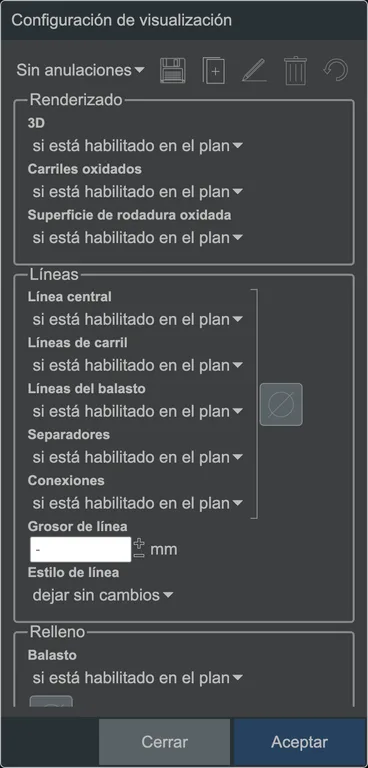 La configuración de la visualización de vías.
Vías individuales: visualización de vías
Seleccione una o varias vías y, con el botón derecho del ratón, elija Editar la representación de la vía….
Un motivo típico: resaltar un tramo de línea, un circuito eléctrico, una vía de servicio, la parte que se va a construir a continuación.
Para un tramo de línea: mejor un resaltado
Un color en la vía solo se aplica a las vías que tiene seleccionadas en ese momento. Con el resaltado 2D resalta tramos de línea independientemente de los elementos de vía individuales.
Líneas
- Grosor de línea en milímetros. 0 significa línea capilar: siempre un píxel de pantalla, sin importar cuánto se aleje con el zoom. Es el valor predeterminado y casi siempre el correcto: una línea de grosor real desaparece en la vista general.
- Estilo de línea: continua, discontinua o punteada. Discontinua es la forma más sencilla de distinguir la vía planeada de la ya construida.
Relleno
Balasto y traviesas, cada uno con su propio color.
Marcas: los símbolos que el catálogo dibuja en un elemento: vías aisladas y de desenganche, encarriladores, el foso de una placa giratoria, el contorno de un tablero de módulo. Activadas por defecto; desactívelas donde recarguen la imagen.
Nombre
- ninguno / corto / largo: si aparece el nombre del elemento en la vía y con qué detalle.
- texto horizontal: mantiene la etiqueta en horizontal, en lugar de girarla junto con la vía.
Más al respecto en Etiquetado de vías.
Renderizado
- 3D: dibuja la vía en volumen en lugar de como líneas planas.
- Carriles oxidados y superficie de rodadura oxidada: el envejecimiento. En los trenes reales, la superficie de rodadura queda brillante por el uso y el resto se oxida; precisamente esa combinación produce el aspecto más realista.
Usar para nuevos elementos de vía
La casilla Usar para nuevos elementos de vía convierte el aspecto configurado en el valor predeterminado para todo lo que coloque después. Es la forma de construir un plano entero con su propio estilo, en lugar de ajustar cada vía una por una.
Todo el plano: configuración de visualización
Ver → Anulaciones de visualización… coloca una capa sobre todo el plano. Los valores guardados de cada vía quedan intactos; solo se sobrescriben mientras una anulación esté activa.
Cada opción tiene tres estados:
| Estado | Efecto |
|---|---|
| si está habilitado en el plan | no interviene; se aplica lo configurado en la vía |
| siempre | fuerza la opción en todo el plano |
| nunca | la desactiva en todo el plano |
Los colores, el grosor de línea y la altura del texto tienen además la opción dejar sin cambios: entonces vuelven a aplicarse los valores de cada vía.
Se pueden anular: línea central, líneas de carril, líneas del balasto, balasto, separadores, conexiones, traviesas, marcas, grosor de línea, estilo de línea, nombres de vías, texto horizontal, 3D, carriles oxidados y superficie de rodadura oxidada.
Preajustes
En la parte superior del cuadro de diálogo hay una barra de preajustes. Trae tres incorporados:
| Preajuste | Qué hace |
|---|---|
| Sin anulaciones | todo vuelve a «si está habilitado en el plan» |
| Imprimir | línea central, separadores y marcas activados, líneas de carril, balasto y traviesas desactivados, nombres cortos: el plano de construcción legible |
| Animación | 3D activado, carriles oxidados con la superficie de rodadura brillante, nombres y marcas desactivados: la imagen vistosa |
Junto a ellos puede guardar su propia combinación, ponerle un nombre y volver a cargarla más tarde.
El camino más rápido a una impresión aprovechable
Elija Imprimir, imprima y después Sin anulaciones. El plano en sí no ha cambiado en ningún momento.
Cuando algo no aparece
- Balasto activado, pero no visible: probablemente una anulación está en Balasto: nunca. Compruebe primero el cuadro de anulaciones, no la vía.
- Desaparecen el foso de la placa giratoria o los símbolos de vía: Marcas está en nunca, que es lo que hace el preajuste Animación. Elija Sin anulaciones para recuperarlos.
- Líneas demasiado finas al imprimir: la línea capilar (ancho 0) es un píxel de pantalla y en una impresora de alta resolución resulta igual de fina. Indique para la impresión un ancho real en milímetros.
- Faltan los nombres: el nombre de la vía está en ninguno, ya sea en la propia vía o mediante una anulación.
Véase también
- Etiquetado de vías
- Imprimir
- Anotaciones de vía en detalle: marcar tramos en lugar de volver a colorearlos
- Capas