
Navegación en 2D y 3D
Cómo moverse por el plano se muestra paso a paso en Primeros pasos 1. Esta página sirve de referencia.
Las vistas
| Botón | Vista |
|---|---|
| Vista 2D | plana, desde arriba; para construir, medir e imprimir. Encuadra todo el plano de una vez, por lo que es el camino de vuelta cuando ha perdido la visión de conjunto |
| Vista 3D | espacial, con la dirección de vista orientada según la maqueta |
| Vista 3D (trackball) | lo mismo, pero girable libremente alrededor del plano |
| Vista de cabina | desde dentro de un tren o una figura, véase Primeros pasos 2 |
| Seguir | desde fuera, en lugar de desde dentro; véase más abajo |
Cambiar de tren
El botón de la vista de cabina cambia, con cada pulsación adicional, al siguiente objeto controlable (por ejemplo, un tren)
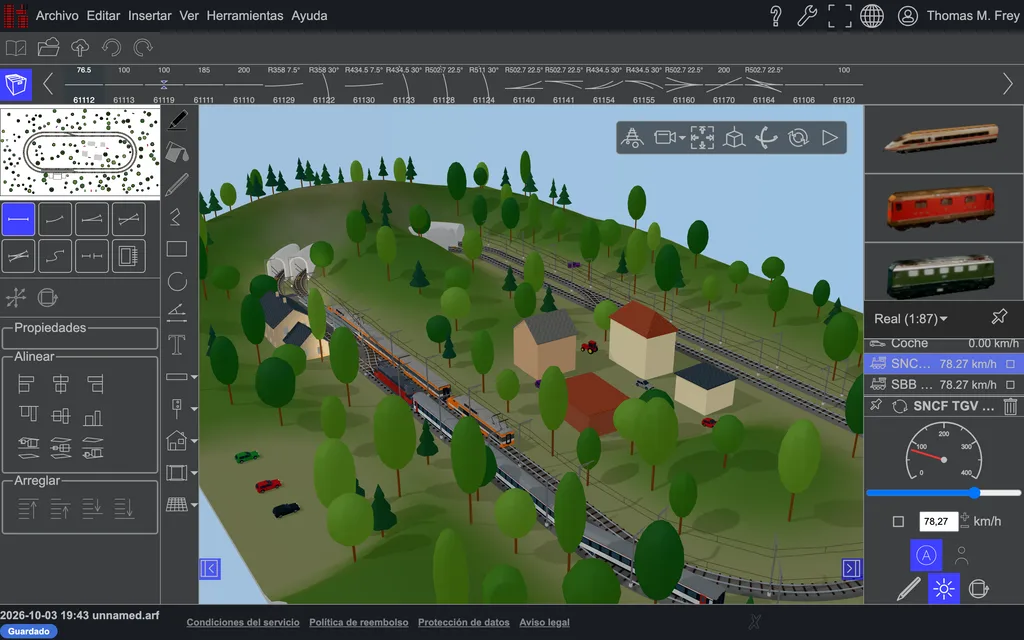 Un plano en la vista 3D.
Zoom y desplazamiento
| Dispositivo | Desplazar | Zoom |
|---|---|---|
| Ratón | arrastrar con el botón central | rueda del ratón |
| Trackpad | arrastrar con dos dedos | separar y juntar los dedos (pellizco) |
| Pantalla táctil | arrastrar con dos dedos | separar y juntar los dedos |
Solo en 2D: arrastrar a lo largo de las reglas desplaza exactamente en horizontal o en vertical (véase Reglas y líneas guía), y Shift + trazar un rectángulo hace zoom exactamente sobre esa zona.
También solo en 2D: barras de desplazamiento en los bordes derecho e inferior. Al arrastrar una se desplaza la vista; un clic a su lado la mueve una pantalla. La × de su esquina las oculta; Ver → Barras de desplazamiento en 2D las vuelve a mostrar.
Raily distingue el ratón del trackpad por el tipo de eventos: una rueda de ratón real hace zoom, un gesto de deslizar con dos dedos en el trackpad desplaza la vista. Por lo tanto, no tiene que cambiar nada al pasar de uno a otro.
Si la rueda del ratón desplaza en lugar de hacer zoom
El ajuste Zoom en la rueda de desplazamiento en 2d (ajustes, grupo Entrada e interacción) determina qué hace la rueda del ratón en la vista 2D. Si está desactivado, la rueda desplaza la vista y hace zoom con Ctrl+rueda. En las vistas 3D, la rueda siempre hace zoom.
Girar en 3D
Pulsar y arrastrar con el ratón gira la cámara alrededor del centro de la vista. Alt-clic en un punto del plano convierte ese punto en el nuevo centro de rotación. Así puede acercarse mucho a un detalle sin que la cámara vuelva a sacarlo de la imagen al girar.
Arrastrar mueve un objeto seleccionado
Si el arrastre comienza sobre un objeto seleccionado, mueve el objeto en lugar de la cámara. Con la tecla Shift pulsada, siempre gira solo la cámara.
Acompañar desde fuera
Junto a la vista de cabina hay un segundo botón: Seguir muestra el objeto activo (por ejemplo, el tren o la figura) desde fuera. El pequeño triángulo de al lado despliega tres modos de cámara, y el elegido en último lugar se queda en el botón:
| Modo de cámara | ||
|---|---|---|
| Seguir desde atrás | detrás y encima del vehículo | |
| Seguir y orbitar | la misma distancia, pero usted decide la dirección de la vista arrastrando con Shift | |
| Mirar desde el borde de la vía | la cámara se queda quieta, el tren pasa por delante y luego ella busca una nueva posición |
Qué es exactamente una figura o una cámara como objeto, y cómo se controlan ambas, se explica en Caminar y cámaras.
La vista general del plano
La vista general del plano, arriba en la barra de herramientas izquierda, muestra todo el plano en miniatura. Un clic dentro centra la vista en ese punto; también puede arrastrar dentro de ella y desplazar así la vista sobre el plano. En las vistas 3D, ese mismo punto se convierte en el centro de la vista y, por tanto, en el centro de rotación. En una maqueta grande, este es el camino más rápido de un extremo a otro.
Véase también
- Seleccionar objetos
- Colocar vías más rápido: tomar una vía del plano en lugar de buscarla en la barra
- Ajuste (Snapping)
- Reglas y líneas guía
- Cuadrícula (Raster)
- Atajos de teclado