
Navigation in 2D und 3D
Wie Sie sich im Plan bewegen, führt Einstieg 1 Schritt für Schritt vor. Diese Seite dient zum Nachschlagen.
Die Ansichten
| Knopf | Ansicht |
|---|---|
| 2D-Ansicht | flach von oben, zum Bauen, Messen und Drucken. Rückt dabei den ganzen Plan ins Bild und ist damit der Weg zurück, wenn Sie die Übersicht verloren haben |
| 3D-Ansicht | räumlich, Blickrichtung an der Anlage ausgerichtet |
| 3D-Ansicht (frei drehbar) | dasselbe, frei um den Plan drehbar |
| Führerstandsansicht | aus einem Zug oder einer Figur heraus, siehe Einstieg 2 |
| Verfolgen | von aussen mit, statt von innen heraus, siehe unten |
Zug wechseln
Der Knopf für die Führerstandsansicht schaltet bei jedem weiteren Druck zum nächsten steuerbaren Objekt (z.B. Zug)
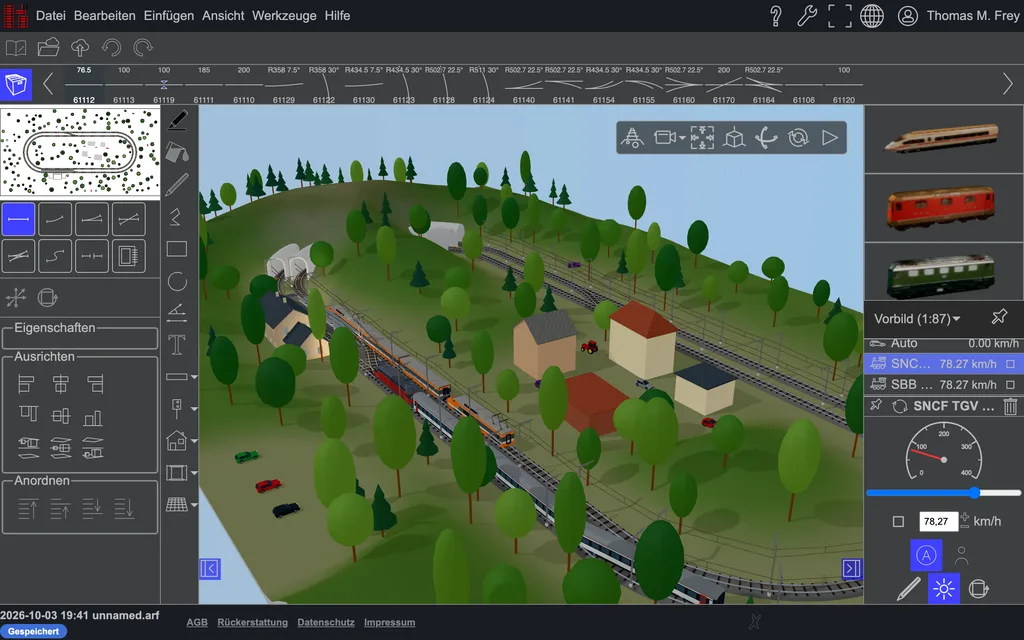 Ein Plan in der 3D-Ansicht.
Zoomen und verschieben
| Gerät | Verschieben | Zoomen |
|---|---|---|
| Maus | mittlere Maustaste ziehen | Mausrad |
| Trackpad | zwei Finger ziehen | Aufziehen und Zusammenziehen (Pinch) |
| Touchscreen | zwei Finger ziehen | Aufziehen und Zusammenziehen |
Nur in 2D: den Linealen entlang ziehen verschiebt exakt waagrecht beziehungsweise senkrecht (siehe Lineale und Hilfslinien), und Shift + Rechteck aufziehen zoomt auf genau diesen Bereich.
Ebenfalls nur in 2D: Am rechten und unteren Rand liegen Bildlaufleisten. Ziehen Sie an einer, um die Ansicht zu verschieben, oder klicken Sie daneben, um eine Bildschirmseite weiterzugehen. Das × in ihrer Ecke blendet sie aus; Ansicht → Bildlaufleisten in 2D holt sie zurück.
Maus und Trackpad unterscheidet Raily an der Art der Ereignisse: Ein echtes Mausrad zoomt, eine Zweifinger-Wischgeste auf dem Trackpad verschiebt. Sie müssen also nichts umstellen, wenn Sie zwischen beiden wechseln.
Wenn das Mausrad verschiebt statt zu zoomen
Die Einstellung Mit Mausrad zoomen (Einstellungen, Gruppe Eingabe und Interaktion) legt fest, was das Mausrad in der 2D-Ansicht tut. Ist sie aus, verschiebt das Rad und Sie zoomen mit Ctrl+Rad. In den 3D-Ansichten zoomt das Rad immer.
Rotieren in 3D
Maus drücken und ziehen dreht die Kamera um das Blickzentrum. Alt-Klick auf eine Stelle im Plan macht diesen Punkt zum neuen Rotationszentrum. Damit kann man nah an ein Detail herankommt, ohne dass die Kamera es beim Drehen wieder aus dem Bild schiebt.
Ziehen bewegt ein ausgewähltes Objekt
Beginnt der Zug auf einem ausgewählten Objekt, verschiebt er das Objekt statt der Kamera. Mit gedrückter Shift-Taste drehen Sie in jedem Fall nur die Kamera.
Von aussen mitfahren
Neben dem Führerstand steht ein zweiter Knopf: Verfolgen zeigt das aktive Objekt (z.B. den Zug oder Läufer) von aussen. Das kleine Dreieck daneben klappt drei Kameraführungen auf, und die zuletzt gewählte bleibt auf dem Knopf stehen:
| Kameraführung | ||
|---|---|---|
| Von hinten folgen | hinter und über dem Fahrzeug | |
| Folgen und umkreisen | derselbe Abstand, aber Sie bestimmen die Blickrichtung mit Shift-Ziehen | |
| Vom Bahndamm aus zusehen | die Kamera bleibt stehen, der Zug kommt vorbei, dann sucht sie sich einen neuen Standort |
Was eine Figur oder eine Kamera als Objekt überhaupt ist und wie Sie beide steuern, steht unter Gehen und Kameras.
Der Plan-Überblick
Der Plan-Überblick oben in der linken Werkzeugleiste zeigt den ganzen Plan in klein. Ein Klick hinein zentriert die Ansicht auf diese Stelle; Sie können auch hineinziehen und die Ansicht so über den Plan schieben. In den 3D-Ansichten wird derselbe Punkt zum Blick- und damit Drehzentrum. Bei einer grossen Anlage ist das der schnellste Weg von einem Ende zum anderen.
Siehe auch
- Objekte auswählen
- Schienen schneller legen: ein Gleis aus dem Plan aufnehmen, statt es in der Leiste zu suchen
- Fangen (Snapping)
- Lineale und Hilfslinien
- Gitter (Raster)
- Tastenkürzel