
Gleis-Annotationen im Detail
Wie Sie eine Annotation setzen und aktualisieren, steht in Einstieg 3. Diese Seite beschreibt, was darüber hinausgeht.
Alle Annotationen auf einmal
Wenn sich die Gleislage geändert hat, ist jede Region veraltet, die über die geänderte Stelle läuft. Einzeln nachzuführen wird schnell mühsam. Werkzeuge → Gleis-Annotationen… öffnet den Dialog Gleis-Annotationen aktualisieren, der alle auf einmal zeigt.
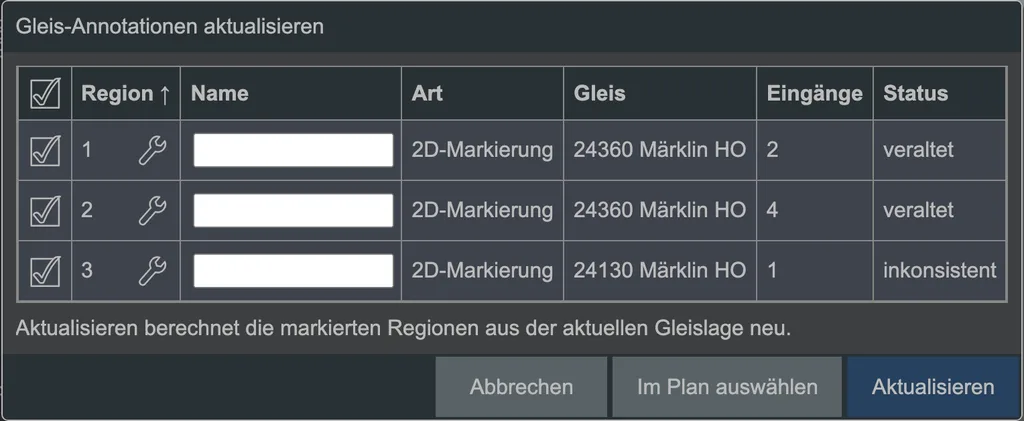 Der Dialog zum Aktualisieren der Gleis-Annotationen.
Jede Zeile ist eine Region:
| Spalte | Bedeutung |
|---|---|
| Region | Ihre Nummer. Der Schraubenschlüssel daneben öffnet ihre Parameter |
| Name | Der Regionenname, sofern die Art ihn kennt (siehe unten), hier direkt änderbar |
| Art | 2D-Markierung, Tunnel, Einschnitt und Damm, Viadukt … |
| Gleis | Das Gleis, auf dem der Marker verankert ist |
| Eingänge | Wie viele Marker die Region begrenzen |
| Status | Siehe unten |
| Status | Was er bedeutet |
|---|---|
| angewendet | Region stimmt mit der Gleislage überein |
| veraltet | Gleise haben sich geändert, die Region wurde noch nicht neu gerechnet |
| inkonsistent | Die Region läuft in ihren eigenen Eingang zurück, meist ein Ring mit nur einem Eingang |
| nicht aufgelöst | Die Region liess sich nicht berechnen |
| nicht auf einem Gleis | Der Marker ist nicht am Gleis verankert |
Das Häkchen links wählt, was aktualisiert wird. Aktualisieren rechnet die angekreuzten Regionen aus der aktuellen Gleislage neu und meldet danach, wie viele angewendet wurden und wie viele aus einem der obigen Gründe nicht. Im Plan auswählen springt zu den Annotationen der angekreuzten Zeilen.
Nach dem Laden steht «veraltet»
Ein geladener Plan zeigt, was er zuletzt gezeichnet hat; die Regionen werden beim Öffnen nicht neu gerechnet. Dass hier «veraltet» steht, heisst deshalb nicht, dass etwas nicht stimmt; ein Klick auf Aktualisieren genügt.
Zwei eigene Ebenen
Raily legt Annotationen automatisch auf zwei Ebenen an, sobald es sie braucht:
| Ebene | Trägt | Zustand |
|---|---|---|
| annotation-markers | die Marker selbst | sichtbar und frei: Sie sollen sie ja noch anfassen |
| annotations | das Erzeugte: alles, was Aktualisieren baut | sichtbar, gesperrt, damit eine Markierung nicht aus Versehen verschoben wird |
Damit lässt sich das Ganze mit einem Klick im Ebenen-Werkzeug ein- und ausblenden, die Marker allein, wenn sie beim Bauen stören, oder das Erzeugte, wenn Sie nur die nackte Strecke sehen wollen.
Eine andere Ebene fürs Erzeugte
Öffnen Sie die Parameter eines Markers und klappen Sie Ebene der Erzeugung auf: Automatisch bedeutet die automatische Ebene annotations, ein gewählter Wert gilt nur für diese Region.
Regionen benennen (fortgeschritten)
Zwei Markierungen auf derselben Strecke sind kein Widerspruch, eine kann die andere überlappen oder ganz in ihr liegen. Damit Raily weiss, welcher Marker zu welcher Region gehört, tragen die Marker einen Namen.
Die Regel dahinter: Ein Marker begrenzt nur Regionen seines eigenen Namens. Ein Marker mit einem anderen Namen ist keine Begrenzung, er gehört schlicht nicht dazu. Ohne diesen Mechanismus würde jede zweite Markierung die erste zerschneiden.
Sie brauchen den Namen also genau dann, wenn sich zwei Regionen derselben Art überschneiden sollen, etwa eine Markierung für den Bahnhofsbereich und eine zweite, kürzere für die Einfahrt darin.
Nicht jede Art kennt Namen
Nach Namen unterschieden werden 2D-Markierung, Blockabschnitt und Geschwindigkeitsbegrenzung. Tunnel, Einschnitt und Damm und Viadukt dagegen werden nach ihrer Lage begrenzt: Hier bilden je zwei aufeinander zeigende Marker eine Region, und zwei Regionen dürfen sich nicht überlappen, eine Röhre kann nicht in einer anderen liegen.
Eine Kopie ohne Verbindung (fortgeschritten)
Eigenständig erzeugen im Kontextmenü einer Annotation baut das Ergebnis als gewöhnliches Objekt nach und löst es von der Annotation: Ein späteres Aktualisieren verändert diese Kopie nicht mehr.
Voraussetzung ist eine Annotation, die auf einem Gleis liegt und eine widerspruchsfreie Region ergibt, sonst gibt es nichts zu erzeugen.
Siehe auch
- Einstieg 3: Annotationen
- Signale, Schranken und Blockabschnitte: was ein Blockabschnitt und eine Geschwindigkeitsbegrenzung bewirken
- Einstieg 4: Tunnel
- Tunnel erstellen