
轨道标注详解
如何设置和刷新标注,请参见入门 3。 本页介绍的是更进一步的内容。
一次性刷新所有标注
如果轨道布局发生了变化,所有经过改动位置的区域都会变为已过期。逐个手动刷新很快就会变得繁琐。 工具 → 轨道标注… 会打开刷新轨道标注对话框,一次性显示全部内容。
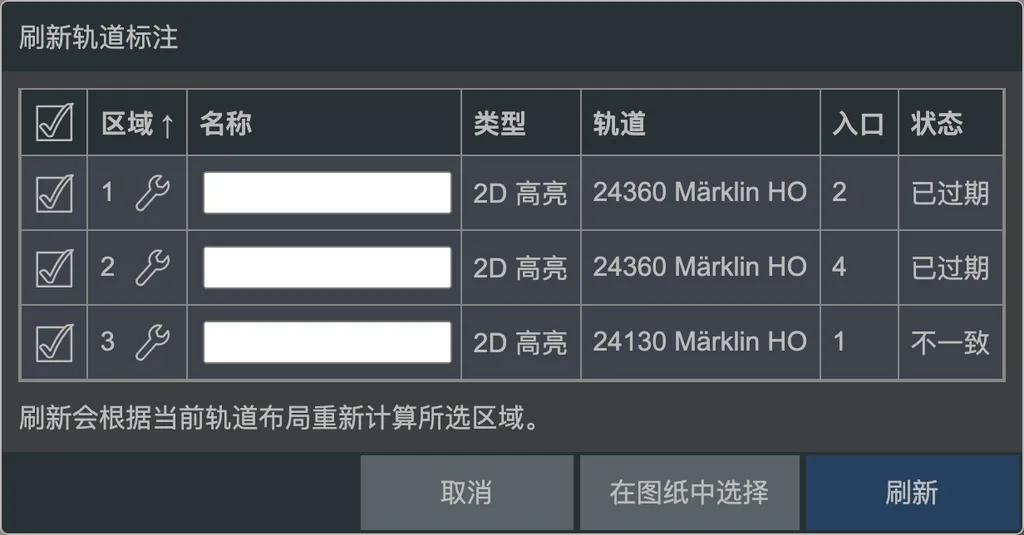 刷新轨道标注对话框。
每一行代表一个区域:
| 列 | 含义 |
|---|---|
| 区域 | 区域编号。旁边的扳手图标可打开其参数 |
| 名称 | 区域名称(如果该类型支持命名,见下文),可在此直接修改 |
| 类型 | 2D 高亮、隧道、路堑与路堤、高架桥…… |
| 轨道 | 标记锚定所在的轨道 |
| 入口 | 界定该区域的标记数量 |
| 状态 | 见下文 |
| 状态 | 含义 |
|---|---|
| 已应用 | 区域与当前轨道布局一致 |
| 已过期 | 轨道发生了变化,该区域尚未重新计算 |
| 不一致 | 区域绕回了自己的入口,通常是只有一个入口的环线 |
| 未解析 | 该区域无法计算 |
| 未在轨道上 | 标记未锚定在轨道上 |
左侧的勾选框用于选择要刷新的对象。刷新会根据当前轨道布局重新计算勾选的区域,并在完成后 报告有多少已应用、有多少因上述原因未能应用。在图纸中选择会跳转到勾选行对应的标注。
加载后显示“已过期”
已加载的图纸显示的是它最后一次绘制的内容;打开时不会重新计算区域。因此这里显示“已过期” 并不代表有什么问题,只需点击刷新即可。
两个专属图层
Raily 会在需要时自动将标注放到两个图层上:
| 图层 | 承载内容 | 状态 |
|---|---|---|
| annotation-markers | 标记本身 | 可见且未锁定:因为您还需要操作它们 |
| annotations | 生成物:刷新构建出的一切 | 可见,已锁定,以免标记被误移动 |
这样一来,您可以在图层工具中一键显示或隐藏全部内容:施工时标记碍事,可以单独隐藏标记;只想 看纯粹的线路时,也可以单独隐藏生成物。
为生成物指定其他图层
打开某个标记的参数,展开生成物所在图层:“自动”表示使用自动图层 annotations, 而选定的值只对这一个区域生效。
命名区域(进阶)
同一段线路上的两个标记并不矛盾,一个可以与另一个重叠,也可以完全包含在另一个之中。为了让 Raily 知道哪个标记属于哪个区域,标记会带有一个名称。
背后的规则是:一个标记只界定与它同名的区域。名称不同的标记不构成边界,它单纯不属于这个 区域。没有这一机制,每新增一个标记就会切断前一个区域。
因此,只有当两个同类型的区域需要重叠时,您才需要用到名称——例如一个标注车站范围,另一个更短 的标注其中的进站区段。
并非每种类型都支持命名
按名称区分的是2D 高亮、闭塞区段和限速。隧道、路堑与路堤和高架桥则是按照 位置来界定的:这里每两个相对而立的标记构成一个区域,且两个区域不得重叠,一条 隧道不能位于另一条之中。
不带关联的副本(进阶)
标注右键菜单中的生成独立副本会将结果重建为一个普通对象,并使其与标注脱离关联:之后的 刷新将不再影响这份副本。
前提是该标注位于轨道上,并能生成一个不矛盾的区域,否则就没有可生成的内容。
参见
- 入门 3:标注
- 信号机、道口栏木与闭塞区段:闭塞区段和限速的作用
- 入门 4:隧道
- 创建隧道