
入门 6:告别平面
现在我们已经有山了,但轨道还是平的。这一步要让它升高,途中会在同一件事上绊倒两次。
加载文件 → 示例图纸…,Tutorial 文件夹,图纸 tutorial6a:一张桌子,桌上一段轨道。
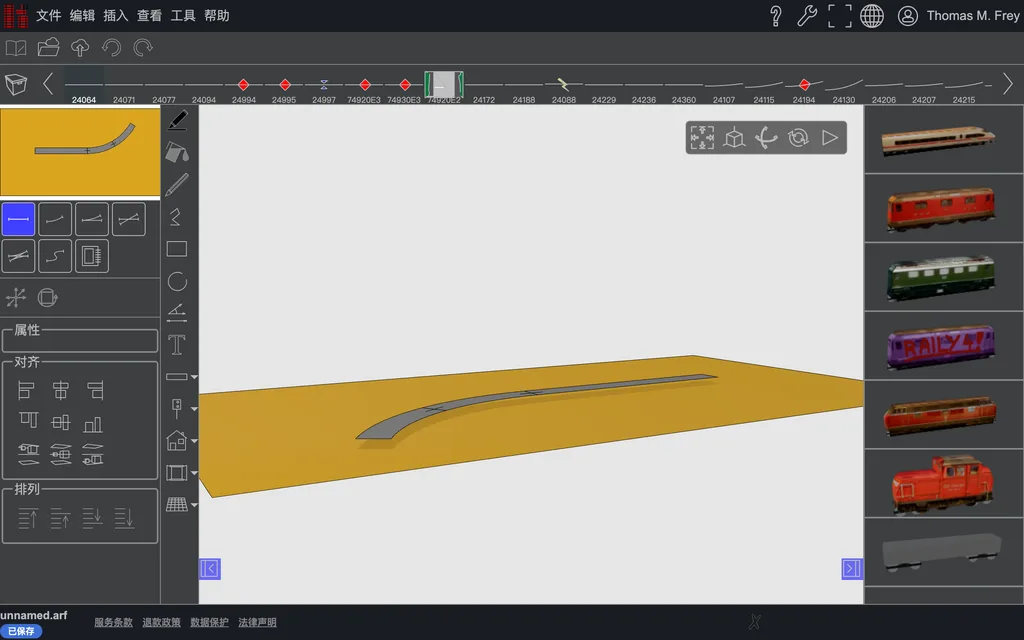
tutorial6a:桌上的一条灰色色带。仔细看右端:它是悬空的。
等等……轨道为什么悬在地面上方?
因为轨道保存的高度,指的并不是下边缘。
轨道的基准点——也就是 Raily 记录高度所用的那个点——位于轨顶。轨道下方的部分都挂在这个高度以下:钢轨、轨枕、道砟。因此放在高度 0 处时,Raily 已经把总高度加了进去,此示例图纸中轨顶位于 10.3 mm 处。又因为轨道在 2D 中被画成一条平坦的色带,这条色带便悬浮在桌面上方。
让轨道显示出实体
选中轨道,用鼠标右键调出编辑轨道显示…,在渲染下启用3D选项。
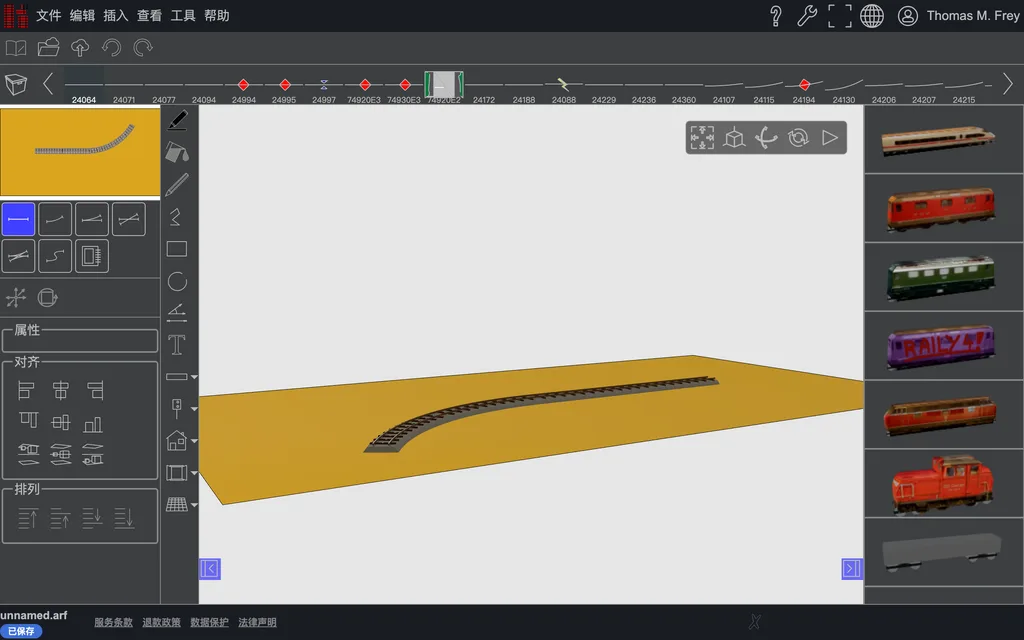
tutorial6b:现在有了道砟、轨枕和钢轨,实体干净地立在桌面上。
色带变成了轨道,此前看不见的东西也显露出来:轨顶之下藏着总高度。
如果要对整个图纸一次性处理,可以通过轨道显示完成。
升到高处
用平移或按 t 键,可将所选对象沿三个维度移动,也包括向上。
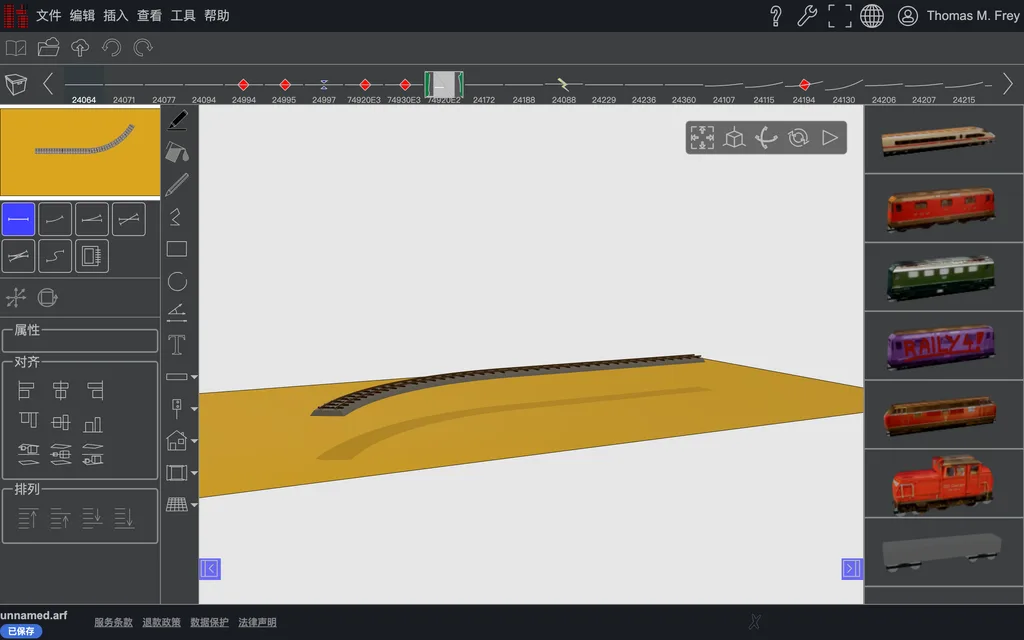
tutorial6c:轨道现在在高处。
怎么从下面到上面?
轨道现在在高处了,但没有路通向那里,需要一段坡道。
r 键,也就是旋转,似乎是顺理成章的办法:抓住轨道,把前端掀高,完事。
不要用旋转工具
倾斜的轨道段是刚性的,在弯道上撑不住坡度。坡道有专门的工具。
请改为选中构成坡道的轨道,用鼠标右键调出编辑坡道…。坡道编辑器会询问三样东西:
| 字段 | 含义 |
|---|---|
| 起始高度 | 这一链轨道一端的高度 |
| 结束高度 | 另一端的高度 |
| 应用 | 把高度换算到中间的轨道上 |
编辑器还能做更多:竖曲线、超高、最大坡度。入门阶段有这三项就够了;其余内容见路堤与坡道。
将起始高度填为 0,结束高度填为想要的高度,然后点击应用。
糟糕,轨道陷进地里了
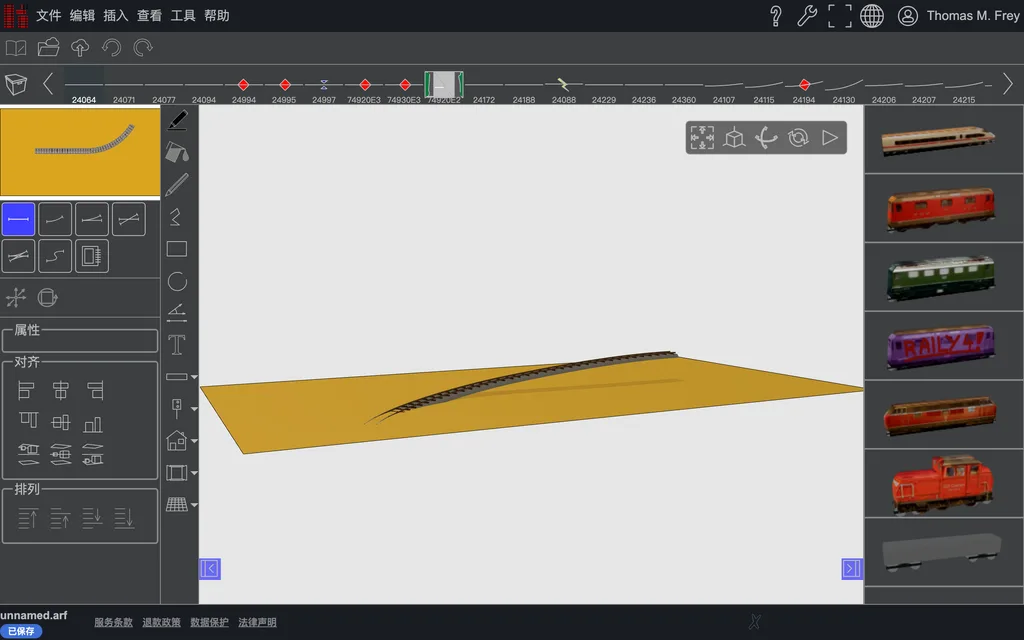
tutorial6d:下端的轨道陷进了桌面。
原因和一开始一样:0 是轨顶的高度,不是路基的高度。从 0 开始,道砟和轨枕就会陷进桌子里。
所以起始值必须是轨道的总高度。查看方法:选中轨道,鼠标右键 → 信息…,查看总高度一行。它在那里列有细分:钢轨 + 轨枕 + 道砟 = 总高度。这个图纸所用的 Märklin C 轨道,数值是 10.3 mm。
目录数据不保证准确
总高度数据来自目录和实测,个别情况下可能有出入。如果您的搭建依赖这个数字,请在实物轨道上重新测量;这些数字的来源见技术限制。
再次打开坡道编辑器,将起始高度填为 10.3 mm,再次点击应用。
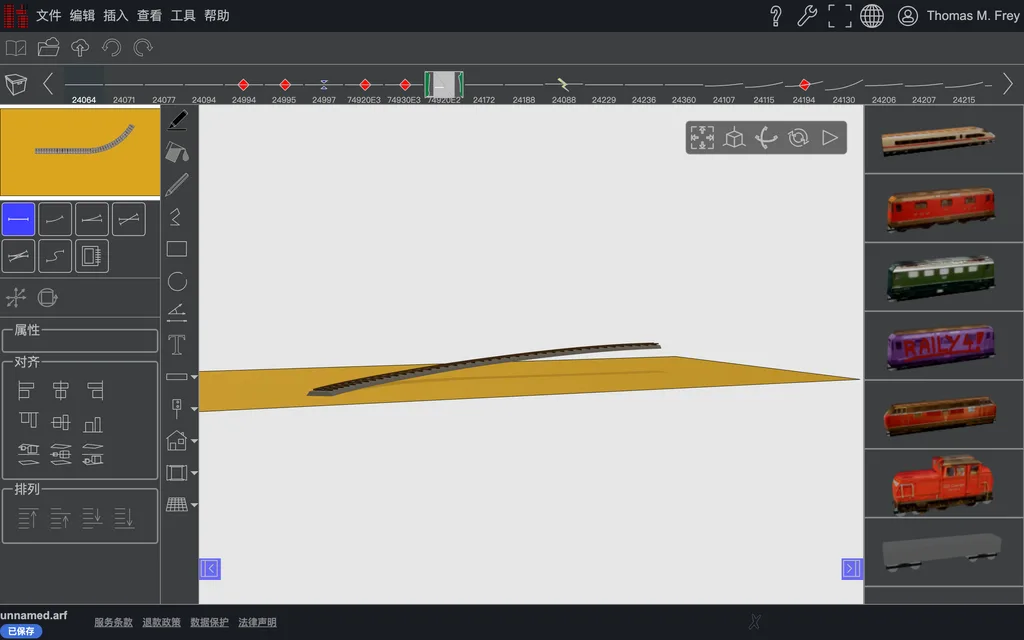
tutorial6e:轨道从桌面起步,从那里开始爬升。
如果空间不够:螺旋线
坡道需要长度。空间不够时,就绕圈爬升。
返回 tutorial6b,选中线路末端的弯轨,调出创建螺旋线…。Raily 会重复这段弯轨,把各圈叠起来。
选择方式就是全部要领:一段弯轨,其中一端仍是自由的。螺旋线从这个自由端生长,每一圈都是这段弯轨的复制。
菜单里没有创建螺旋线…?
选中多段轨道、一段直轨、一组道岔,或是两端都接着轨道的弯轨时,这个菜单项根本不会出现。
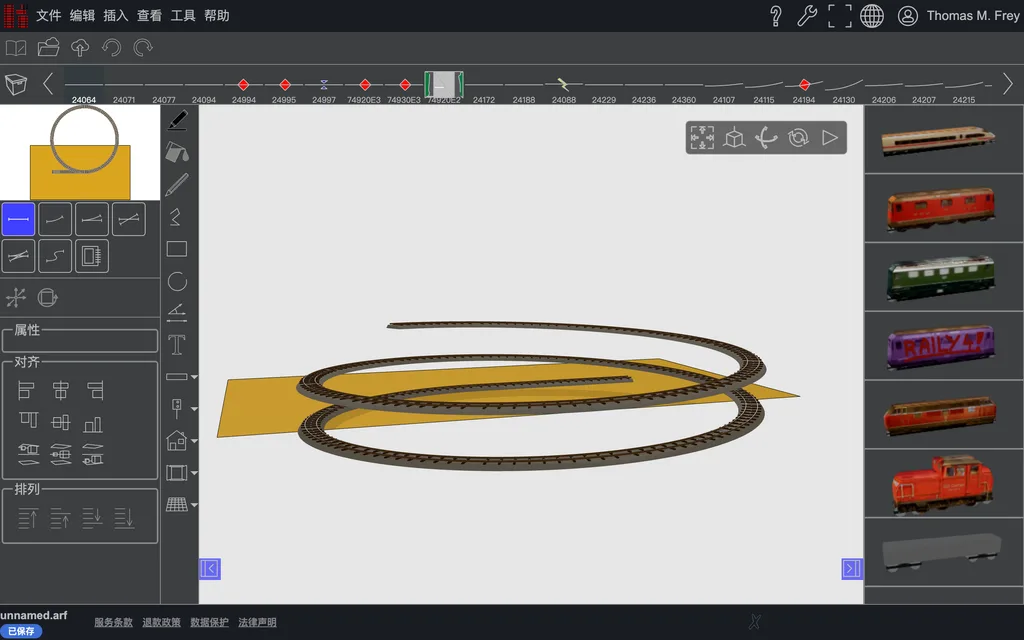
tutorial6f:一段弯轨变成了一条螺旋线。
输入圈数和每圈升高。
把木板也算进去
每圈升高是相邻两圈之间的距离,这个距离不仅要容纳列车,还要容纳上面一圈轨道所在的木板及其支撑。只按车辆高度计算的话,做出来的螺旋线在模型里什么都放不进去。
详见创建螺旋线。