
图层
图层(逻辑图层)把您想要一起隐藏、或为防止更改而锁定的对象归为一组:房间与桌子、导入的底图、已完工的车站。一个对象最多只能属于一个图层。只要一切都平铺在桌面上,您就不需要图层;一旦物体开始重叠,图层就能帮您避免误操作。
工具 → 图层工具…会打开该窗口,快捷键 Shift+L 效果相同。它会一直保持打开,方便您边操作边查看。
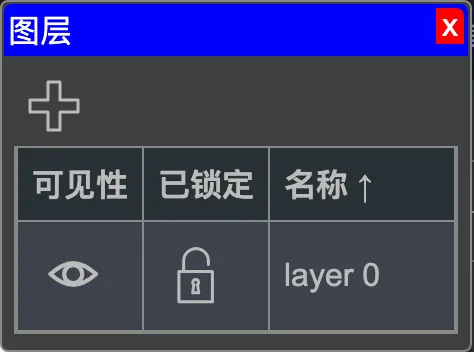 图层工具窗口。
列表
| 列 | |
|---|---|
| 可见性 | 可见, 隐藏 |
| 锁定 | 未锁定, 已锁定 |
| 显示 | 正常、淡显、线框、网格、透视:见下文 |
| 名称 | 您指定的名称 |
将鼠标悬停在某一行上,名称旁会出现两个按钮: 重命名和 删除图层。下方的 按钮会新建一个图层,默认可见且未锁定。
最后一个图层始终保留
当只剩下一个图层时,删除按钮会消失。删除图层不会删除其中的对象:它们此后不再属于任何图层,并始终保持可见和可选中状态。
隐藏与锁定分别是什么意思
- 隐藏:既不在 2D 中绘制,也不在 3D 中绘制,打印时也不会包含在内。
- 已锁定:会正常绘制,但无法被选中:点击、拖选框或全选都选不中它。原本已被选中的内容则会被移出选区。
锁定通常比隐藏更有用
如果您只是不想不小心移动某个对象,请锁定它所在的图层,而不是将其隐藏。这样您仍能看到需要避开的内容。
图层的显示方式
淡显以浅色绘制图层,作为工作时的背景。线框只绘制其线条和轮廓,不绘制填充;曲面会像地球仪一样显示纬线和经线。网格绘制构成其表面的每一个三角形,与 Raily 4 绘制线框图层的方式相同。透视使其表面半透明,可看到下方或内部的内容。显示方式适用于 2D 和 3D;打印和导出时,所有可见图层都按正常方式绘制。来自 Raily 4 的图纸会保留其线框和淡显图层。
将对象放到图层上
新添加的对象不属于任何图层。要将它们放到某个图层上,请先选中它们,再调用编辑 → 设置图层…,或按 L。对话框会显示图纸中的所有图层,并可按需新建一个。名称旁标有同一对图标,让您在把对象放到隐藏或锁定的图层上之前,先知道会有什么后果。
什么情况下值得单独建图层
- 房间与桌子:房间墙壁、门、尺寸草图。3D 视图和打印时一键隐藏。
- 底图:导入的图像,您据此绘制图纸。底图比例校正无误后,请锁定这个图层。
- 已完工的区段:已经建好的车站。锁定后,它就不会再妨碍您在旁边继续搭建线路。
- 标注与图例:这类内容您可能只在打印时才需要,平时搭建时反而碍事。
标注会自动带来专属图层
只要您设置第一个标注,Raily 就会自动新建两个图层:annotation-markers 用于存放标记,annotations 用于存放生成的内容,例如色带、隧道轮廓等。这样您就能一键隐藏两者,而不必逐个查找每个标记。如果您希望标注生成的内容放在别的图层中,可以按标记组自行设置,设置项为生成图层。
图层不能替代组
图层决定的是您能看到和操作什么,它并不会把对象捆绑在一起。需要一起移动的对象,应该放进一个组。