
Navigation en 2D et 3D
La manière de vous déplacer dans le plan est présentée pas à pas dans Prise en main 1. Cette page sert d'aide-mémoire.
Les vues
| Bouton | Vue |
|---|---|
| Vue 2D | à plat vu de dessus, pour construire, mesurer et imprimer. Elle ramène tout le plan à l'image, c'est donc le moyen de revenir en arrière quand vous avez perdu la vue d'ensemble |
| Vue 3D | dans l'espace, la direction du regard alignée sur le réseau |
| Vue 3D (trackball) | la même, mais librement orientable autour du plan |
| Vue cabine | depuis l'intérieur d'un train ou d'un personnage, voir Prise en main 2 |
| Suivre | depuis l'extérieur plutôt que de l'intérieur, voir plus bas |
Changer de train
Chaque nouvelle pression sur le bouton de vue cabine passe à l'objet contrôlable suivant (par exemple un train).
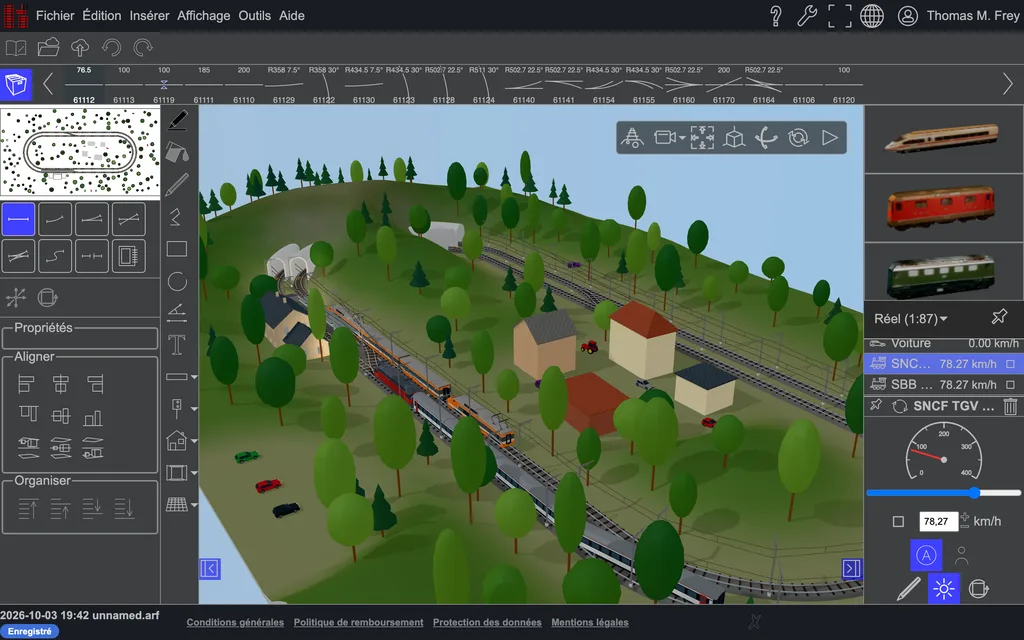 Un plan en vue 3D.
Zoomer et déplacer la vue
| Appareil | Déplacer | Zoomer |
|---|---|---|
| Souris | glisser avec le bouton du milieu | molette |
| Trackpad | glisser à deux doigts | écarter et resserrer les doigts |
| Écran tactile | glisser à deux doigts | écarter et resserrer les doigts |
Seulement en 2D : glisser le long des règles déplace exactement à l'horizontale ou à la verticale (voir Règles et lignes guides), et Shift + tracer un rectangle zoome exactement sur cette zone.
Également en 2D seulement : des barres de défilement le long des bords droit et inférieur. Faites-en glisser une pour déplacer la vue, ou cliquez à côté pour avancer d'un écran. Le × dans leur coin les masque ; Affichage → Barres de défilement en 2D les rétablit.
Raily distingue une souris d'un trackpad d'après le type d'événement : une vraie molette de souris zoome, un glissement à deux doigts sur un trackpad déplace la vue. Vous n'avez donc rien à changer quand vous passez de l'un à l'autre.
Si la molette déplace la vue au lieu de zoomer
Le réglage Zoom à la molette en 2d (Paramètres, groupe Saisie et interaction) détermine ce que fait la molette en vue 2D. S'il est désactivé, la molette déplace la vue et vous zoomez avec Ctrl+molette. Dans les vues 3D, la molette zoome toujours.
Faire pivoter en 3D
Appuyer et glisser avec la souris fait tourner la caméra autour du point regardé. Alt-clic sur un endroit du plan fait de ce point le nouveau centre de rotation. Vous pouvez ainsi vous approcher d'un détail sans que la caméra ne le repousse hors de l'image en tournant.
Glisser déplace un objet sélectionné
Si le glisser commence sur un objet sélectionné, il déplace l'objet au lieu de la caméra. En maintenant Shift, vous ne faites tourner que la caméra, dans tous les cas.
Suivre depuis l'extérieur
À côté du bouton de vue cabine se trouve un second bouton : Suivre montre l'objet actif (par exemple le train ou le personnage) depuis l'extérieur. Le petit triangle à côté déploie trois styles de caméra, et le dernier choisi reste affiché sur le bouton :
| Style de caméra | ||
|---|---|---|
| Suivre par derrière | derrière et au-dessus du véhicule | |
| Suivre et orbiter | même distance, mais vous choisissez la direction du regard en glissant avec Shift | |
| Regarder depuis le bord de la voie | la caméra reste immobile, le train passe devant, puis elle se trouve un nouvel emplacement |
Ce qu'un personnage ou une caméra sont en tant qu'objets, et comment les contrôler tous les deux, est décrit sous Marche et caméras.
L'aperçu du plan
L'aperçu du plan en haut de la barre d'outils de gauche montre tout le plan en miniature. Un clic dedans centre la vue sur cet endroit ; vous pouvez aussi glisser dedans pour faire défiler la vue sur le plan de cette façon. Dans les vues 3D, ce même point devient le point regardé, donc le centre de rotation. Sur un grand réseau, c'est le chemin le plus rapide d'un bout à l'autre.
Voir aussi
- Sélection d'objets
- Poser les voies plus vite : reprendre une voie du plan au lieu de la chercher dans la barre
- Accrochage
- Règles et lignes guides
- Grille
- Raccourcis clavier