
Poser les voies plus vite
Faire glisser un élément de voie depuis la barre de sélection rapide dans le plan est la méthode de la Prise en main 1 : elle s'explique d'elle-même et suffit pour quelques éléments. Vous posez toute une section de voie plus vite au clavier : la souris reste immobile, et chaque élément apparaît d'abord en aperçu.
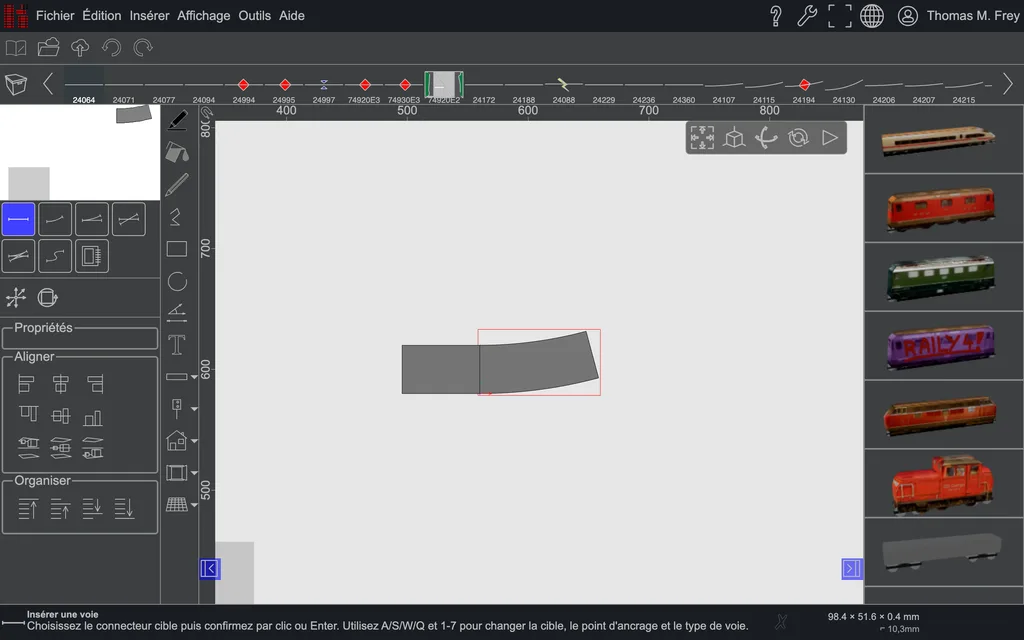 Après A : la voie sélectionnée est entourée de rouge, l'aperçu du prochain élément
pend à l'extrémité libre. Rien n'est encore posé.
Après A : la voie sélectionnée est entourée de rouge, l'aperçu du prochain élément
pend à l'extrémité libre. Rien n'est encore posé.
Le déroulement
- Cliquez sur la voie à laquelle vous voulez raccorder la suite.
- A : l'aperçu de l'élément suivant apparaît, ancré à une extrémité libre de la sélection.
- S'il ne convient pas, modifiez-le avec les touches ci-dessous.
- Enter pose l'élément et arme aussitôt le suivant à l'extrémité qui vient d'apparaître.
- Esc termine.
Une section de voie se construit ainsi : A, Enter, Enter, Enter … Esc. L'élément posé est toujours celui choisi dans la barre de sélection rapide.
Les touches
| Touche | Effet |
|---|---|
| A | prochaine extrémité libre de la sélection à laquelle raccorder |
| S | extrémité du nouvel élément qui s'y ancre |
| W / Q | voie suivante / précédente de ce type |
| 1 … 8 | type de voie : droite, courbe, aiguillage, croisement, traversée-jonction, voie flexible, voie de transition, élément spécial |
| Enter ou clic | poser et continuer à construire à la nouvelle extrémité |
| Esc | terminer |
Le bouton droit de la souris fait la même chose que S, si vous avez de toute façon la main sur la souris.
A tourne en cercle
Si votre sélection a plusieurs extrémités libres — un faisceau de voies de gare, par exemple — A se déplace autour de leur centre commun. La touche suivante est donc toujours l'extrémité voisine, jamais une extrémité à l'autre bout du réseau.
Quand rien n'est sélectionné
Il n'y a alors aucune extrémité à laquelle continuer, et l'élément pend au pointeur. Il s'ancre dès que vous approchez d'une extrémité libre du plan, n'importe laquelle. Les touches ci-dessus s'appliquent sans changement : S choisit l'extrémité qui s'ancre, W, Q et 1–8 changent l'élément, un clic ou Enter le pose. Ensuite, l'élément qui vient d'être posé est sélectionné, et le déroulement ci-dessus continue.
Reprendre une voie du plan
Inutile de chercher dans la barre de sélection rapide la voie avec laquelle vous voulez continuer : prenez-la là où elle se trouve déjà. Alt + bouton droit de la souris sur une voie du plan bascule la barre de sélection rapide sur exactement cette voie, type et marquage compris. La prochaine voie que vous posez est alors la même.
C'est le moyen rapide de continuer à construire au milieu d'un plan sans savoir quel élément y a été utilisé. Cela fonctionne aussi pendant la pose : vous pouvez donc continuer une section de voie à n'importe lequel de ses éléments sans interrompre la séquence de touches.
En déplaçant une voie
S s'applique aussi en dehors de la pose : en faisant glisser une voie, ou toute une sélection de voies, dans le plan, S choisit l'extrémité libre à laquelle l'élément déplacé est accroché. Cela détermine quelle extrémité s'ancre quand vous relâchez, et donc où la sélection se retrouve.
Voir aussi
- Prise en main 1 : construire et regarder
- Sélection des modules : quelles voies sont même proposées au choix
- Accrochage : pourquoi une voie s'ancre et quand elle ne s'ancre pas
- Navigation en 2D et 3D
- Raccourcis clavier : la liste complète, aussi pour les modifier