
Prise en main 4 : tunnels
Il y a deux chemins vers un tunnel. Le premier est rapide, le second est celui que vous utiliserez par la suite.
Chargez Fichier → Plans d'exemple…, dossier Tutorial, plan tutorial4 — les mêmes trois
groupes d'exercices qu'à l'étape précédente.
La voie directe : depuis la sélection
Sélectionnez les trois droites du haut (par exemple d'un double-clic) et appelez Créer un tunnel… avec le bouton droit. Le dialogue demande la section et les dimensions, puis Raily tire le profil le long de la voie.
L'inconvénient : un tunnel construit ainsi va toujours exactement d'une limite d'élément à l'autre. Il commence et finit là où un élément de voie commence et finit — pas là où vous voulez le parvis du portail. Et si vous remplacez ou déplacez ensuite un élément, le tunnel n'en sait rien.
La voie recommandée : les annotations de tunnel
Un tunnel est un tronçon de voie exactement comme la marque de l'étape 3 — et se pose exactement de la même façon.
Dans le bouton à plusieurs outils des annotations, choisissez Ajouter une annotation de tunnel.
À partir de là, les règles que vous connaissez déjà s'appliquent :
- Le marqueur doit être posé sur la voie.
- Un marqueur isolé va jusqu'au bout de la voie ; un contre-marqueur le borne.
- Sur un cercle, il en faut toujours deux.
- Bouton droit → Actualiser l'annotation recalcule la région et construit le tunnel.
Posez une paire sur les droites du haut, actualisez, puis passez en Vue 3D : le tunnel est là, avec les portails exactement à l'emplacement de vos marqueurs.
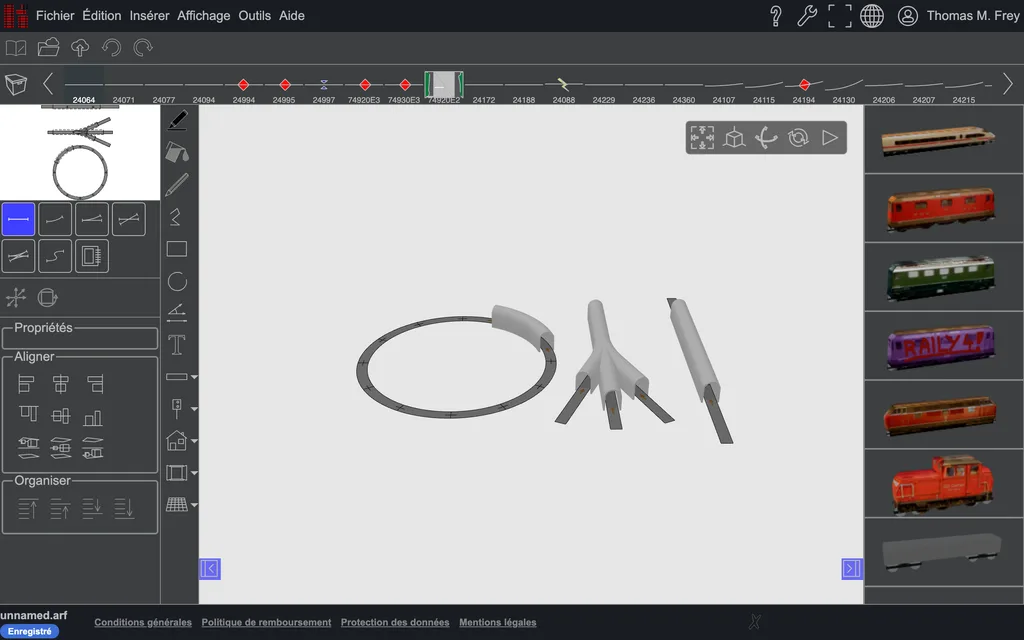 Les trois mêmes exercices donnent trois tunnels, y compris au-dessus de l'aiguillage, où une région
devient un portail à trois sorties.
Les trois mêmes exercices donnent trois tunnels, y compris au-dessus de l'aiguillage, où une région
devient un portail à trois sorties.
L'avantage sur la voie directe : les portails se placent librement sur le tracé au lieu des limites d'éléments, et si la voie change, une nouvelle actualisation entraîne le tunnel avec elle. Autre avantage : en passant par une annotation, le tunnel peut aussi « s'intégrer » automatiquement dans un terrain.
Pour comparaison
tutorial4b contient les annotations de tunnel telles que posées, tutorial4c les tunnels
construits à partir d'elles.
Suite
Voir aussi
- Créer un tunnel — sections, dimensions, décalage du profil
- Les annotations de voie en détail
- Modifier le terrain