
Affichage de la voie
La façon dont une voie est dessinée — avec ballast, avec traverses, avec ligne centrale, avec nom — n'est pas une propriété fixe, mais réglable. Et cela sur deux niveaux, qu'il faut bien distinguer :
| Où | S'applique à | Reste dans le plan | |
|---|---|---|---|
| Affichage de la voie | Menu contextuel d'une voie | les voies sélectionnées | oui, c'est enregistré |
| Paramètres d'affichage | Affichage → Surcharges d'affichage… | tout le plan | non, seulement la vue actuelle |
Le premier, c'est la façon dont votre plan doit apparaître. Le second, c'est la façon dont vous voulez le voir ou l'imprimer là, maintenant, sans toucher au plan lui-même.
 Les réglages d'affichage de la voie.
Voies individuelles : affichage de la voie
Sélectionnez une ou plusieurs voies et appelez Modifier l'affichage de la voie… avec le bouton droit.
Motif typique : mettre en évidence une section de voie, un circuit électrique, une voie de service, la partie qui va être construite ensuite.
Pour une section de voie : préférez un surlignage
Une couleur sur la voie ne s'applique qu'aux voies que vous avez actuellement sélectionnées. Avec un surlignage 2D, vous marquez des sections de voie indépendamment des éléments de voie individuels.
Lignes
- Épaisseur de ligne en millimètres. 0 signifie filet : toujours un pixel d'écran, quel que soit le zoom arrière. C'est le réglage par défaut, et il est presque toujours le bon : une ligne à épaisseur réelle disparaît dans la vue d'ensemble.
- Style de ligne : continue, en tirets ou en pointillés. Les tirets sont le moyen le plus simple de distinguer une voie prévue d'une voie déjà construite.
Remplissage
Ballast et Traverses, chacun avec sa propre couleur.
Marquages : les symboles que le catalogue dessine dans un élément : voies isolées et de dételage, enrailleurs, fosse d'un pont tournant, contour d'une plaque de module. Activés par défaut ; désactivez-les là où ils encombrent l'image.
Nom
- aucun / court / long : si et avec quel détail le nom de l'élément apparaît sur la voie.
- texte horizontal : maintient l'étiquette à l'horizontale, au lieu de la faire pivoter avec la voie.
Plus de détails sous Étiquetage des voies.
Rendu
- 3D : dessine la voie comme un corps solide au lieu de lignes plates.
- Rails rouillés et Table de roulement rouillée : le vieillissement. Dans la réalité, la table de roulement reste polie par le passage des roues, tandis que le reste rouille ; c'est justement cette combinaison qui donne l'impression la plus réaliste.
Utiliser pour nouvelles voies
La case Utiliser pour nouvelles voies fait de l'affichage réglé la valeur par défaut pour tout ce que vous posez ensuite. Le moyen de construire un plan entièrement dans votre présentation, au lieu de reprendre chaque voie une à une.
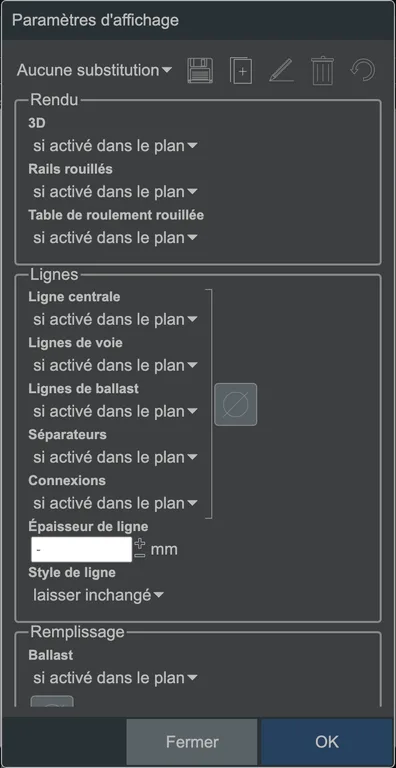
Tout le plan : paramètres d'affichage
Affichage → Surcharges d'affichage… pose une couche sur tout le plan. Les valeurs enregistrées des voies individuelles restent intactes, elles sont seulement outrepassées tant qu'une surcharge est active.
Chaque option connaît trois états :
| État | Effet |
|---|---|
| si activé dans le plan | n'intervient pas ; ce qui est réglé sur la voie s'applique |
| toujours | impose l'option pour tout le plan |
| jamais | la désactive pour tout le plan |
Les couleurs, l'épaisseur de ligne et la hauteur de texte connaissent en plus laisser inchangé : les valeurs des voies individuelles s'appliquent alors de nouveau.
Peuvent être surchargés : Ligne centrale, Lignes de voie, Lignes de ballast, Ballast, Séparateurs, Connexions, Traverses, Marquages, Épaisseur de ligne, Style de ligne, Noms de voie, Texte horizontal, 3D, Rails rouillés et Table de roulement rouillée.
Préréglages
En haut du dialogue se trouve une barre de préréglages. Trois sont intégrés :
| Préréglage | Ce qu'il fait |
|---|---|
| Aucune substitution | tout revient à « si activé dans le plan » |
| Impression | ligne centrale, séparateurs et marquages activés, lignes de voie, ballast et traverses désactivés, noms courts, le plan lisible |
| Animation | 3D activée, rails rouillés à la table de roulement polie, noms et marquages désactivés, la belle image |
Vous pouvez aussi enregistrer votre propre combinaison à côté, la nommer et la recharger plus tard.
Le chemin le plus rapide vers une impression exploitable
Choisissez Impression, imprimez, puis Aucune substitution. Le plan lui-même n'a pas changé entre-temps.
Quand quelque chose n'apparaît pas
- Ballast activé mais invisible : une surcharge est probablement réglée sur Ballast : jamais. Vérifiez d'abord le dialogue des surcharges, pas la voie.
- Fosse de pont tournant ou symboles de voie disparus : Marquages est réglé sur jamais, comme le fait le préréglage Animation. Choisissez Aucune substitution pour les retrouver.
- Lignes trop fines à l'impression : le filet (épaisseur 0) fait un pixel d'écran et devient d'autant plus fin sur une imprimante haute résolution. Indiquez pour l'impression une épaisseur réelle en millimètres.
- Noms manquants : le nom de la voie est réglé sur aucun, soit sur la voie, soit via une surcharge.
Voir aussi
- Étiquetage des voies
- Dialogue d'impression
- Les annotations de voie en détail : marquer des sections plutôt que de les recolorer
- Calques