
Prise en main 1 : construire et regarder
Le tutoriel intégré démarre de lui-même à la première ouverture de Raily. Il vous guide à travers les mêmes étapes que cette page ; le mieux est de suivre les deux en parallèle.
Tutoriel fermé par mégarde ?
Aide → Réinitialiser les tutoriels les rétablit tous. Redémarrez ensuite le programme, ou rechargez-le dans le navigateur.
Fichier → Plans d'exemple… contient, dans le dossier Tutorial, les plans utilisés dans les étapes suivantes.
Choisir les modules
Raily connaît les voies de nombreux fabricants. Pour que le choix reste maniable, vous travaillez avec les modules que vous avez cochés ; seules leurs voies sont disponibles.
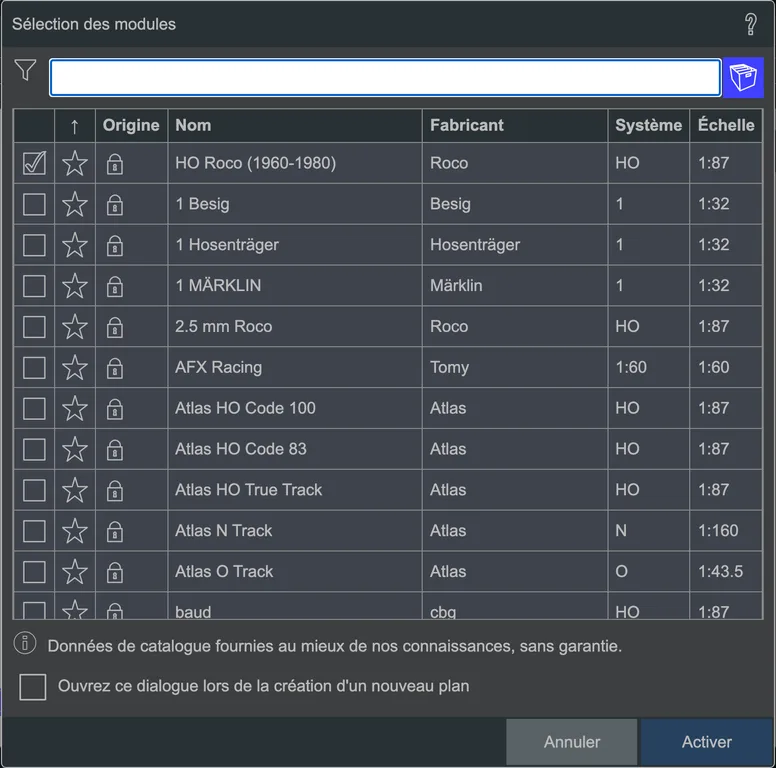 Le dialogue de sélection des modules.
Vous pouvez modifier ce choix à tout moment, avec m ou via Affichage → Sélection de modules….
- L'étoile garde en haut les modules utilisés fréquemment.
- La boîte d'archives affiche aussi les modules qui ne sont plus fabriqués.
Voie et plan à la même échelle
Si vous prenez des voies d'une autre échelle que celle du plan, Raily vous le demande : Modifier reprend l'échelle des voies pour le plan, Conserver le laisse tel quel.
Poser des voies
La barre de sélection rapide contient les voies des modules actifs.
 La barre de sélection rapide avec les voies des modules actifs.
Faites glisser une voie de la barre dans le plan. Chaque élément suivant s'enclenche sur une extrémité libre de la voie dès que vous l'en approchez suffisamment.
Tant que la voie est accrochée au curseur, S choisit quelle extrémité se raccorde. Sur une courbe, cela détermine si la courbe se poursuit à gauche ou à droite.
Les boutons de voie de la barre d'outils de gauche font directement sauter la barre à un type de voie : Voie droite, Voie courbe, Aiguillage, Croisement, Traversée-jonction, Voie flexible, Voie spéciale.
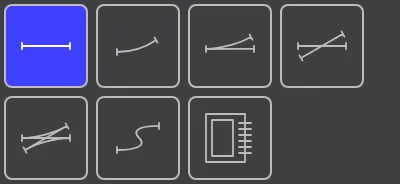 Les sept boutons des types de voie.
Il existe un moyen plus rapide pour les tronçons entiers
Avec A et Enter, sans bouger la souris, voir Poser les voies plus vite.
Construisez un cercle
À vous de jouer : posez un cercle fermé en voie courbe. Vous en aurez besoin à l'étape suivante.
Ramener tout le plan à l'écran
Vue 2D passe à la vue de dessus et ramène tout le plan à l'écran. C'est le bouton qui vous ramène quand vous vous êtes perdu dans le zoom.
Avec la molette de la souris, vous zoomez, avec le bouton du milieu, vous vous déplacez ; sur trackpad et tablette, ce sont deux doigts. L'aperçu du plan en haut à gauche montre le plan en miniature, un clic à l'intérieur vous amène à cet endroit. Plus d'informations sous Navigation.
Poser un bâtiment
Posez une maison à côté de la voie avec Ajouter un bâtiment. Le bouton se trouve dans la barre d'outils de gauche, dans le bouton à plusieurs outils Bâtiments ; le petit triangle à côté déploie sa liste, voir Conventions.
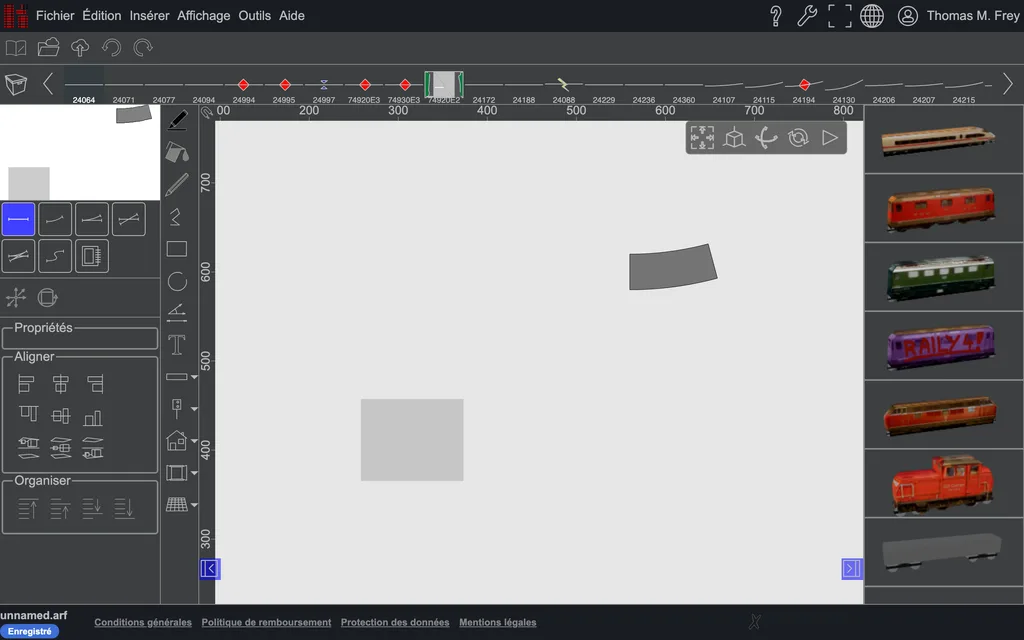 Voie et bâtiment vus de dessus.
Vu de dessus, c'est un rectangle plutôt terne… place à la troisième dimension.
De dessus à la 3D et retour
| Bouton | Vue |
|---|---|
| Vue 2D | à plat vu de dessus, pour construire et mesurer |
| Vue 3D | dans l'espace, la direction du regard reste alignée sur le réseau |
| Vue 3D (trackball) | la même, mais librement orientable autour du plan |
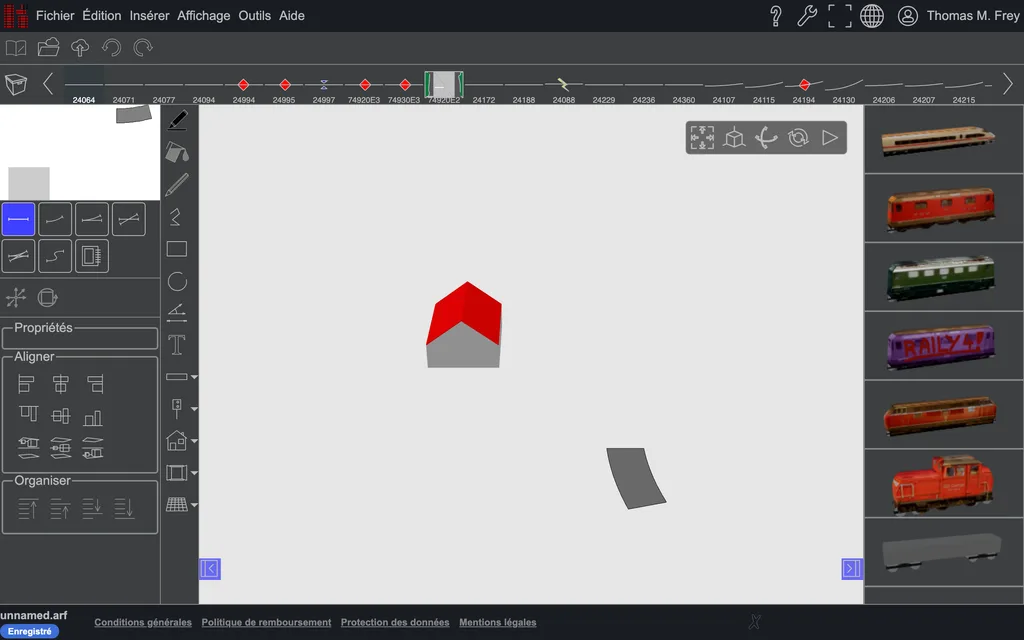 Le même bâtiment en vue 3D.
Le rectangle est devenu un bâtiment.
- Tourner : appuyez sur le bouton de la souris et déplacez-la. Sur un objet sélectionné, glisser déplacerait l'objet ; Shift l'empêche.
- Centrer : Alt-clic sur un objet fait de ce point le nouveau centre de rotation.
Sélectionner
- Clic sélectionne un objet, Ctrl-clic ajoute ou retire un élément à la fois.
- Tracer un rectangle de sélection sélectionne tout ce qu'il contient, en 2D seulement.
- Double-clic sélectionne tout ce qui est relié à la voie, par exemple le cercle entier.
Comment sélectionner efficacement le tronçon entre deux voies est expliqué sous Sélectionner des objets.
Enregistrer
Ctrl+S enregistre. Dans l'application de bureau, c'est un fichier sur votre ordinateur. Dans le navigateur, Fichier → Enregistrer sous… enregistre sur le serveur de raily.ch, pour lequel vous devez être connecté, et Fichier → Enregistrer sur l'ordinateur… enregistre localement.
Entre-temps, Raily sauvegarde en arrière-plan, voir Sauvegarde et récupération.
Suite
Voir aussi
- Conventions utilisées dans ce manuel : les touches, le bouton droit de la souris, et le second clic qui ouvre un éditeur
- Accrochage : pourquoi une voie s'enclenche sur une autre, et quand ce n'est pas le cas
- Sélection des modules