
Prise en main 5 : le terrain
Le tunnel de l'étape 4 flotte encore un peu dans le vide. Cette étape lui donne une montagne autour.
Chargez Fichier → Plans d'exemple…, dossier Tutorial, plan tutorial5a : une voie, un
tunnel, et les deux annotations de tunnel de l'étape précédente.
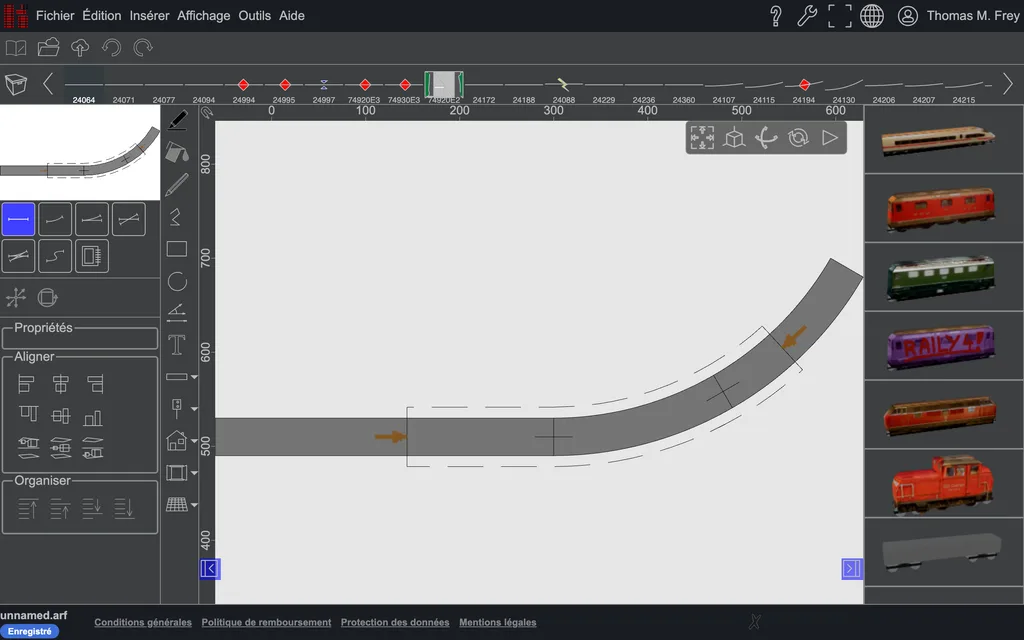
tutorial5a : la voie avec le tunnel et les deux marqueurs qui l'ont produit.
Avec Ajouter un terrain, vous posez un bloc
de terrain dans le plan. Ce n'est d'abord qu'une dalle avec une légère bosse ; tutorial5b montre
cet état.
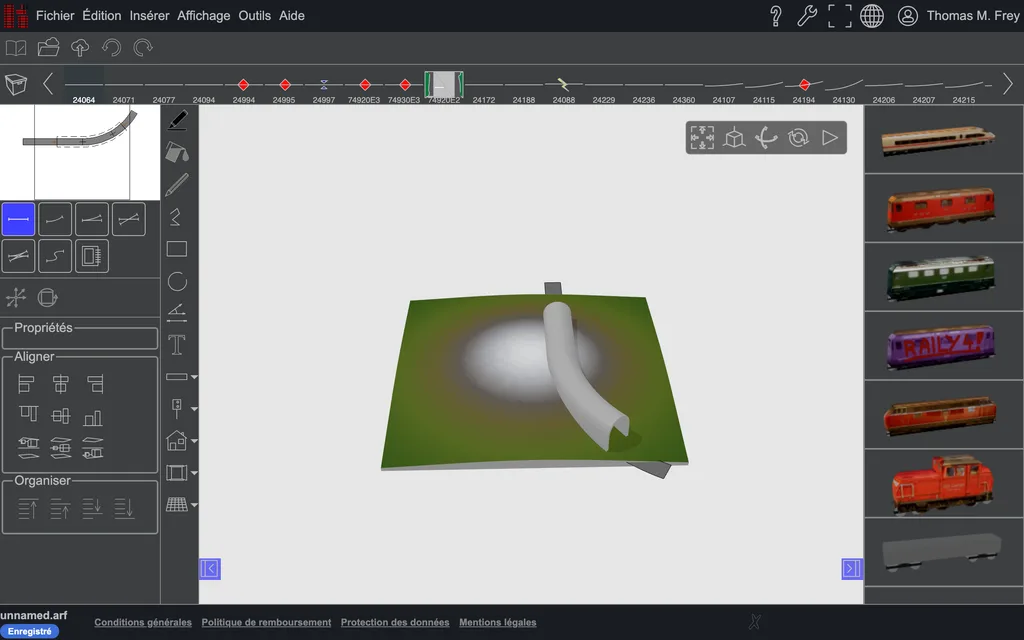
tutorial5b : la dalle est là, le tunnel se dresse encore librement dessus.
Sélectionnez le bloc de terrain et cliquez-le de nouveau pour entrer dans l'éditeur de terrain. C'est ainsi que vous accédez partout à l'éditeur d'un objet, voir Conventions.
Les outils de modelage du terrain
Le panneau Outils de modelage du terrain contient quatre pinceaux en haut. Ils ne diffèrent que par ce que le pinceau fait aux hauteurs situées sous lui :
| Outil | Effet | |
|---|---|---|
| Élever le terrain | élève, le plus fortement au centre du pinceau | |
| Abaisser le terrain | abaisse | |
| Aplanir à la hauteur cliquée | ramène tout à la hauteur cliquée en premier | |
| Lisser le terrain | moyenne les écarts et enlève arêtes et pointes |
En dessous se trouvent Rayon du pinceau et Intensité.
Plutôt doucement, et plusieurs fois
Une intensité faible et plusieurs passages donnent un paysage plus régulier qu'un seul passage appuyé. Avec Lisser, vous rattrapez ensuite ce qui est venu trop anguleux.
À vous de jouer maintenant : tirez une montagne au-dessus du tunnel, jusqu'à ce que le tunnel y disparaisse.
Faire entrer le tunnel dans la montagne
La montagne est là, mais le tunnel n'en sait encore rien. Il a été construit quand le terrain n'existait pas encore.
Retrouver des marqueurs sous la montagne
Et vous vous heurtez ici à un problème pratique : les deux marqueurs de tunnel se trouvent maintenant dans la montagne. Dans la vue 3D, ils ne sont plus cliquables.
Les annotations se cherchent en 2D
Passez en vue 2D. Vu de dessus, rien ne recouvre les marqueurs, ils y sont aussi saisissables qu'avant le terrain. C'est le cas normal dès qu'un plan a du paysage : on construit en 3D, on modifie les annotations en 2D.
Tout actualiser d'un coup
Mais vous n'avez pas du tout besoin de chercher les marqueurs un par un. Outils → Annotations de voie… liste toutes les annotations du plan. Ce qui ne correspond plus au tracé est marqué obsolète, et Actualiser le reconstruit.
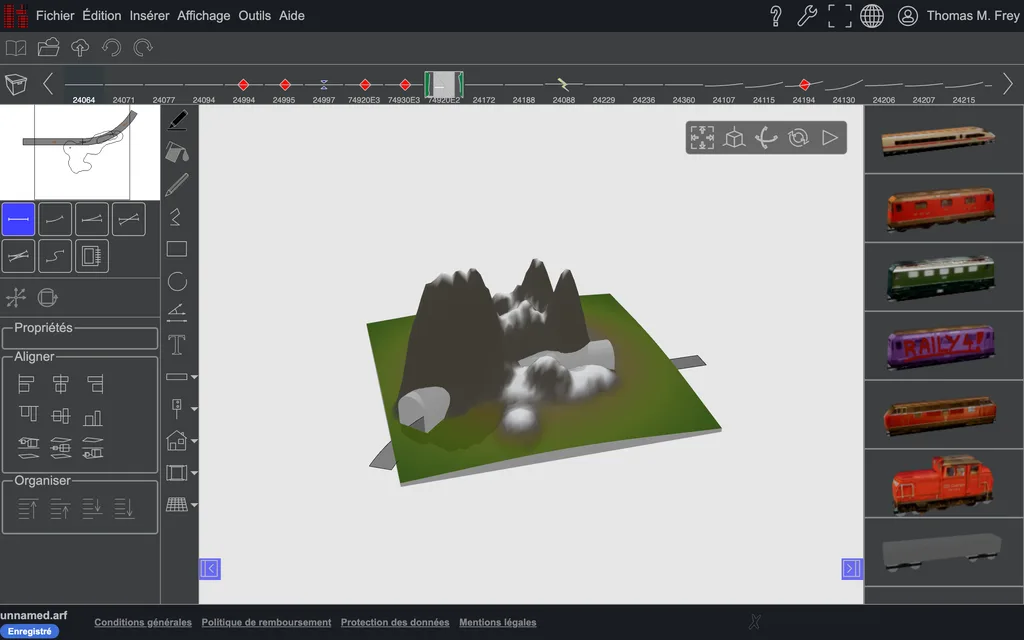
tutorial5c : après l'actualisation, le tunnel est assis dans la montagne, et la montagne a reçu
un trou.
C'est là le gain de l'annotation : elle décrit une section de parcours, et Raily cherche lui-même, lors de l'actualisation, ce qui se trouve sur son chemin. Un tunnel créé à la main est un corps, et il ne sait rien.
Ce qui reste dans le sol : déblai et remblai
Regardez tutorial5c aux têtes de tunnel. Le tunnel est proprement dans la montagne, mais la
voie devant et derrière traverse toujours le terrain en plein milieu. Il manque le dégagement
qu'a un vrai portail.
Il existe pour cela un second type d'annotation. Dans le bouton à plusieurs outils des annotations, choisissez Ajouter une annotation de déblai et remblai.
Elle fonctionne exactement comme l'annotation de tunnel, et les règles de l'étape 3 valent sans changement : être posée sur la voie, un vis-à-vis borne la région, puis actualiser.
La différence, c'est ce qui est construit. L'annotation de déblai et remblai découpe en haut une zone jusqu'à la hauteur indiquée, et ajoute en bas un remblai de la hauteur indiquée.
Posez une paire à chaque tête de tunnel, du côté du portail vers l'extérieur, et actualisez.
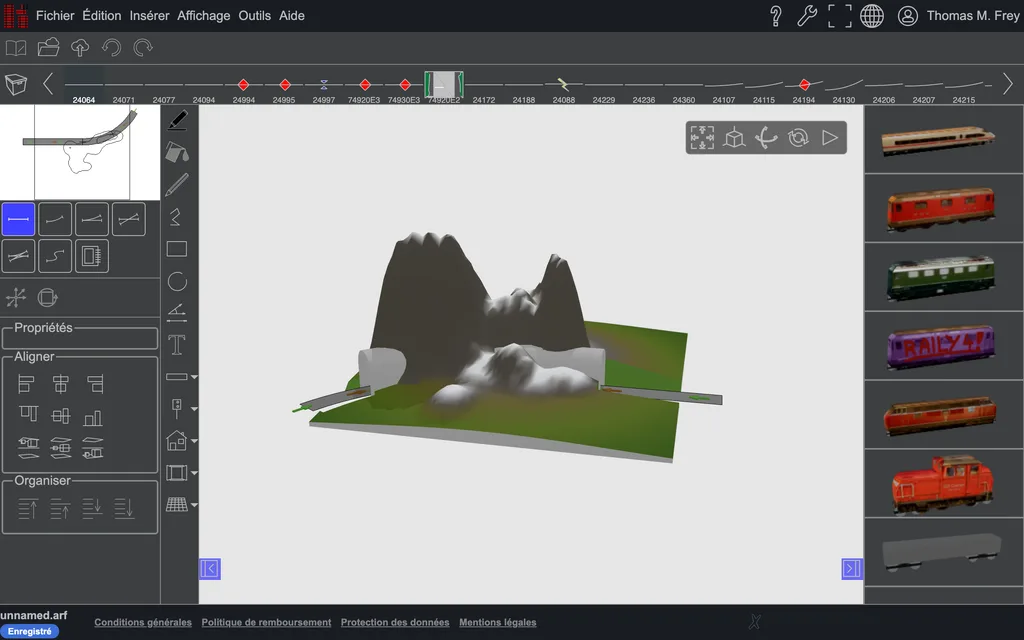
tutorial5d : avec un déblai à chaque extrémité, la voie sort librement de la montagne.
Vous réglez la forme du déblai sur l'annotation : Largeur de la plateforme, Pente du talus, Profondeur, et les matériaux du talus et de la plateforme. Plus de détails sous Les annotations de voie en détail.
De la couleur sur le terrain
Un bloc de terrain est d'abord coloré « Alpin » : prairie en bas, roche au-dessus, neige tout en haut. D'autres palettes se trouvent sous Coloration dans le panneau de propriétés.
Adapter les couleurs au terrain
Pour que les couleurs correspondent à votre montagne, Raily doit savoir sur quelle plage de hauteurs elles s'étendent. Le bouton en bas de la fenêtre d'outils la lit à partir des hauteurs réelles. Une pression, et la neige se trouve sur le sommet au lieu d'être dans la plaine.
Plus de détails sous Modelage du terrain (terrain et sculpteur).
Suite
Voir aussi
- Prise en main 4 : tunnels
- Les annotations de voie en détail : le dialogue d'actualisation et les paramètres du déblai et du remblai
- Remblai et rampe : les hauteurs de voie auxquelles le terrain s'adapte
- Importer une carte d'altitudes : un terrain à partir d'une image en niveaux de gris, plutôt que de le modeler à la main